
แฟลชไดร์ฟ เปิดไม่ได้ ทำอย่างไร? วิธีตรวจเช็กเบื้องต้นก่อนเสียเงินซ่อม
ในโลกดิจิทัลที่ไฟล์ข้อมูลสำคัญไม่สามารถขาดได้ การที่ “แฟลชไดร์ฟ เปิดไม่ได้” ย่อมสร้างความวุ่นวายและกังวลให้กับผู้ใช้งานไม่น้อย ไม่ว่าจะเป็นเอกสารงาน รูปถ่ายส่วนตัว หรือไฟล์นำเสนองานที่ต้องใช้ด่วน บทความนี้จึงขอแนะนำแนวทางตรวจเช็กเบื้องต้น สำหรับผู้ที่เพิ่งเจอปัญหาครั้งแรก พร้อมแนวทางป้องกัน และตัวอย่างแฟลชไดร์ฟคุณภาพที่ทนทานในระยะยาว
สัญญาณเริ่มต้นของปัญหา “แฟลชไดร์ฟ เปิดไม่ได้”
เมื่อเกิดปัญหา “แฟลชไดร์ฟ เปิดไม่ได้” หลายคนอาจยังไม่แน่ใจว่าปัญหาที่พบคือความผิดปกติหรือเป็นเพียงเหตุขัดข้องชั่วคราว การสังเกตสัญญาณเตือนเบื้องต้นสามารถช่วยให้คุณจัดการได้ทันท่วงที เช่น เสียบเข้าคอมพิวเตอร์แล้วไม่มีเสียงหรือสัญญาณใด ๆ ปรากฏในหน้าจอ, คอมพิวเตอร์ขึ้นข้อความให้ฟอร์แมตแฟลชไดร์ฟ, หรือปรากฏชื่อไดรฟ์แต่ไม่สามารถเปิดไฟล์ภายในได้เลย สิ่งเหล่านี้ล้วนเป็นสัญญาณที่ควรให้ความสนใจ ไม่ควรฝืนใช้งานต่อเพราะอาจทำให้ข้อมูลเสียหายได้มากขึ้น
วิธีตรวจเช็กเบื้องต้น เมื่อแฟลชไดร์ฟเปิดไม่ได้
1. ลองเสียบกับคอมเครื่องอื่น
หลายครั้งที่ปัญหาอาจไม่ได้เกิดจากแฟลชไดร์ฟเสีย แต่เป็นเพียงปัญหาที่เกิดกับพอร์ต USB ของคอมพิวเตอร์ ลองเสียบอุปกรณ์เข้ากับคอมพิวเตอร์เครื่องอื่น หรือเปลี่ยนพอร์ต USB บนเครื่องเดิม เพื่อดูว่าอุปกรณ์สามารถใช้งานได้หรือไม่ วิธีนี้ช่วยแยกแยะได้ว่าปัญหาอยู่ที่แฟลชไดร์ฟหรือคอมพิวเตอร์ของคุณ
2. ตรวจสอบผ่าน Disk Management (Windows)
ในกรณีที่แฟลชไดร์ฟไม่แสดงในหน้าจอ “This PC” ให้ลองเข้าไปที่เมนู Disk Management โดยคลิกขวาที่ไอคอน “This PC” เลือก “Manage” และเข้าไปดูในหัวข้อ “Disk Management” หากพบว่ามีไดรฟ์ที่แสดงว่าเป็น “Unallocated” หรือไม่มีชื่อไดรฟ์ (Drive Letter) อาจต้องกำหนดชื่อไดรฟ์ใหม่ หรือใช้คำสั่งในการฟอร์แมต (แต่ควรระวังเรื่องการสูญเสียข้อมูล)
3. ใช้คำสั่ง chkdsk ผ่าน Command Prompt
สำหรับผู้ใช้ Windows สามารถเปิด Command Prompt ด้วยสิทธิ์ผู้ดูแลระบบ แล้วพิมพ์คำสั่ง chkdsk [drive:] /f เพื่อให้ระบบตรวจสอบและซ่อมแซมข้อผิดพลาดที่เกิดขึ้นกับแฟลชไดร์ฟ วิธีนี้เหมาะกับกรณีที่ระบบไฟล์ (File System) เสียหาย ซึ่งเป็นสาเหตุที่ทำให้ “แฟลชไดร์ฟ เปิดไม่ได้” อยู่บ่อยครั้ง
4. เช็กไดรเวอร์ใน Device Manager
อีกหนึ่งปัญหาที่พบคือไดรเวอร์ของแฟลชไดร์ฟทำงานผิดปกติ สามารถแก้ไขได้โดยเปิด Device Manager แล้วมองหาอุปกรณ์ USB หากพบเครื่องหมายตกใจ (!) หรืออุปกรณ์ที่ไม่สามารถใช้งานได้ ให้ถอนการติดตั้งไดรเวอร์ แล้วถอดแฟลชไดร์ฟออก เสียบใหม่อีกครั้งเพื่อให้ Windows ติดตั้งไดรเวอร์อัตโนมัติใหม่
หากยังเปิดไม่ได้ ต้องทำอย่างไรต่อ?
หากทำตามขั้นตอนเบื้องต้นแล้วปัญหา “แฟลชไดร์ฟ เปิดไม่ได้” ยังไม่หาย คุณอาจต้องหาวิธีขั้นสูงขึ้น เช่น การใช้โปรแกรมกู้ข้อมูลเฉพาะทาง เช่น Recuva, EaseUS Data Recovery, หรือ Disk Drill ซึ่งสามารถสแกนหาไฟล์ที่ยังอยู่ภายใน แม้ว่าไดรฟ์จะไม่สามารถเปิดใช้งานได้ตามปกติ
หากข้อมูลมีความสำคัญมาก เช่น ไฟล์งานราชการ หรือไฟล์บัญชี แนะนำให้หยุดใช้งานทันทีและนำส่งผู้เชี่ยวชาญด้านการกู้ข้อมูล โดยไม่ควรฟอร์แมตอุปกรณ์เด็ดขาด เพราะจะทำให้โอกาสในการกู้ไฟล์ลดลงอย่างมาก
เลือกแฟลชไดร์ฟคุณภาพ ลดปัญหาเปิดไม่ได้ในอนาคต
การป้องกันย่อมดีกว่าการแก้ไข หากคุณต้องพกข้อมูลสำคัญอยู่บ่อย ๆ การเลือกใช้แฟลชไดร์ฟที่ทนทานและมีคุณภาพย่อมช่วยลดโอกาสที่แฟลชไดร์ฟจะเปิดไม่ได้ในอนาคต
แนะนำแฟลชไดร์ฟที่น่าใช้:
1. แฟลชไดร์ฟไม้ (Wooden USB Drive)
แฟลชไดร์ฟไม้ถือเป็นทางเลือกที่ดีสำหรับผู้ที่ต้องการความเป็นธรรมชาติ เรียบง่าย และไม่ซ้ำใคร จุดเด่นอยู่ที่วัสดุที่เป็นมิตรกับสิ่งแวดล้อม ปลอดภัยจากไฟฟ้าสถิต เหมาะสำหรับแจกเป็นของที่ระลึกในงานสัมมนา งานแต่ง หรือเป็นของขวัญองค์กร ช่วยสร้างภาพลักษณ์ให้แบรนด์ดูมีสไตล์และใส่ใจสิ่งแวดล้อม
2. แฟลชไดร์ฟโลหะ (Metal USB Drive)
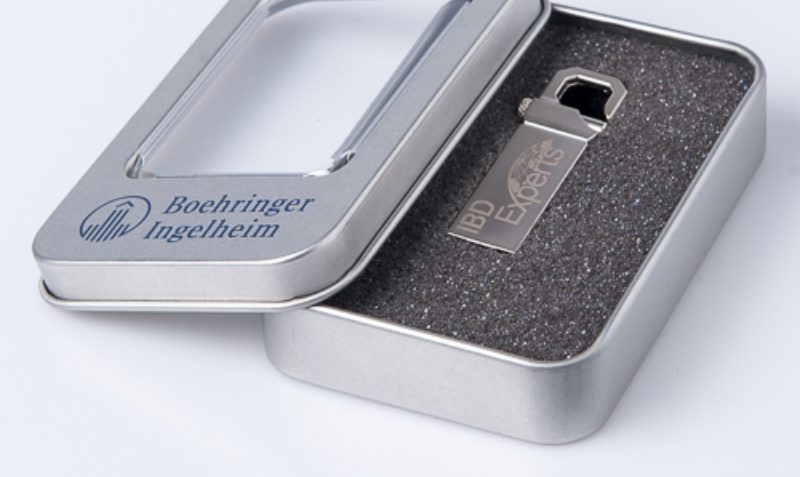
สำหรับผู้ที่เน้นความทนทานและความคงทนต่อสภาพแวดล้อม แฟลชไดร์ฟโลหะเป็นตัวเลือกที่ตอบโจทย์ ด้วยวัสดุที่แข็งแรง ทนต่อแรงกระแทก ความร้อน และการใช้งานที่หนัก เหมาะสำหรับคนทำงานที่ต้องพกพาแฟลชไดร์ฟไปหลายที่ หรือใช้บ่อยตลอดวัน อีกทั้งยังมีดีไซน์พรีเมี่ยมที่ดูเป็นมืออาชีพ
วิธีดูแลแฟลชไดร์ฟให้ใช้งานได้นาน
การดูแลรักษาแฟลชไดร์ฟก็มีส่วนสำคัญในการยืดอายุการใช้งาน และลดความเสี่ยงที่ “แฟลชไดร์ฟ เปิดไม่ได้”:
- หมั่นกด “Eject” ก่อนถอดอุปกรณ์ USB ออกจากคอมพิวเตอร์เสมอ
- หลีกเลี่ยงการเก็บในที่ชื้น หรือใกล้ความร้อนสูง
- สแกนไวรัสทุกครั้งหลังใช้งานกับคอมพิวเตอร์สาธารณะ
- อย่าเก็บไฟล์จนความจุเต็ม 100% ควรเผื่อพื้นที่ไว้สัก 10–20%
สรุป: อย่าเพิ่งตื่นตระหนก เมื่อแฟลชไดร์ฟ เปิดไม่ได้
ปัญหา “แฟลชไดร์ฟ เปิดไม่ได้” ไม่ได้หมายความว่าข้อมูลของคุณจะสูญหายไปตลอดกาล หากคุณรู้จักวิธีตรวจเช็กและแก้ไขเบื้องต้นอย่างถูกต้อง และมีสติเมื่อเจอปัญหา การดูแลแฟลชไดร์ฟอย่างเหมาะสมและเลือกใช้อุปกรณ์ที่มีคุณภาพ ย่อมช่วยลดโอกาสเกิดปัญหาในอนาคตได้อย่างมาก
หากคุณกำลังมองหาแฟลชไดร์ฟพรีเมี่ยมที่ทนทานและมีบริการหลังการขายที่เชื่อถือได้ 👉 ลองดูที่ usb-perfect.com ที่มีให้เลือกทั้งแฟลชไดร์ฟการ์ด ไม้ โลหะ OTG พร้อมบริการออกแบบโลโก้สำหรับองค์กร