
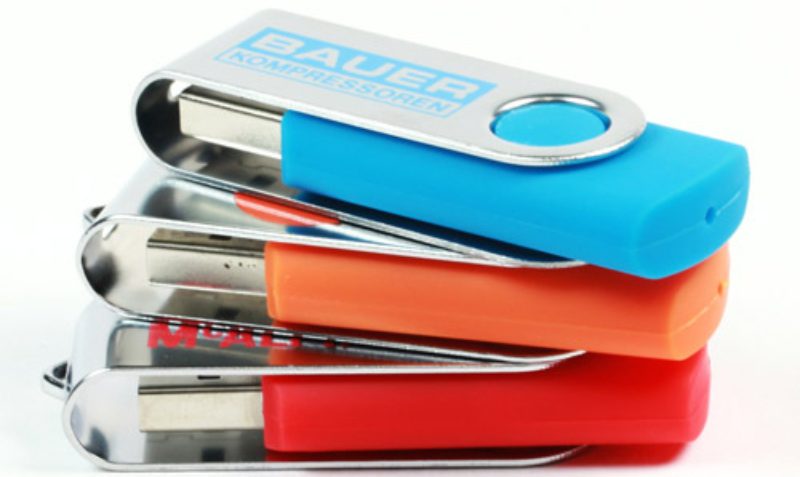
แฟลชไดร์ฟเปิดไม่ได้แต่ไฟติด อาการนี้บ่งบอกอะไร?
คุณเคยเผชิญปัญหาเสียบแฟลชไดร์ฟแล้วเห็นไฟติด แต่คอมพิวเตอร์ไม่แสดงไดรฟ์หรือไม่เปิดอ่านไฟล์หรือไม่? อาการ “แฟลชไดร์ฟเปิดไม่ได้แต่ไฟติด” ถือเป็นสัญญาณเตือนที่บ่งบอกได้หลายกรณี บทความนี้จะช่วยอธิบายสาเหตุที่เป็นไปได้ รวมถึงวิธีวิเคราะห์และแนวทางแก้ไขเบื้องต้น เพื่อให้คุณเข้าใจว่าเกิดอะไรขึ้น และทำอย่างไรให้ใช้งานแฟลชไดร์ฟได้อีกครั้ง
อาการ “ไฟติดแต่เปิดไม่ได้” หมายถึงอะไร?
1. ได้ไฟเลี้ยง (Power) แต่ไม่มีการเชื่อมสัญญาณข้อมูล
เมื่อเสียบแฟลชไดร์ฟแล้วเห็น LED ติดหรือกระพริบ แปลว่าอุปกรณ์ได้รับไฟฟ้าเรียบร้อยแล้ว แต่ไม่ได้หมายความว่าสามารถส่งข้อมูล หรือมีการเชื่อมต่อกับระบบได้จริง สัญญาณข้อมูลอาจถูกตัดขาดอยู่ตรงกลางระหว่างชิปภายในหรือการเชื่อมต่อกับพอร์ตคอมพิวเตอร์
2. ความเสียหายทางกายภาพภายใน
อุปกรณ์อาจมีการเสียหายที่แผงวงจร ชิปคอนโทรล หรือคอนเน็กเตอร์ USB ภายใน ส่วนประกอบอาจหลุดหรือแตกร้าว รับไฟได้แต่ไม่สามารถส่งข้อมูลออกมาได้
3. ความผิดพลาดทางซอฟต์แวร์หรือระบบไฟล์
บางครั้งแฟลชไดร์ฟถูกฟอร์แมตด้วยไฟล์ซิสเต็มที่ระบบปฏิบัติการไม่รองรับ หรือระเบียนพาร์ติชันเสียหาย ทำให้ระบบมองไม่เห็นไดรฟ์ แม้ว่าอุปกรณ์จะจ่ายไฟได้ นอกจากนี้ไดรเวอร์ (Driver) อาจไม่ตรงกับอุปกรณ์ หรือถูกปิดใช้งานใน Device Manager ก็เป็นสาเหตุได้เช่นกัน
4. การตั้งค่าพลังงานหรือ Power Management
บางเครื่องหรือระบบปฏิบัติการมีฟีเจอร์ประหยัดพลังงาน ซึ่งอาจสั่งให้พอร์ต USB หยุดทำงานชั่วคราว (Suspend) หากไม่มีการใช้งาน ทำให้แฟลชไดร์ฟได้ไฟแต่สัญญาณข้อมูลถูก “พัก” ไว้
วิธีตรวจวินิจฉัยอาการเบื้องต้น
1. ลองเสียบกับพอร์ตอื่นหรือคอมพิวเตอร์อื่น
เริ่มจากวิธีพื้นฐานที่สุด — ถอดแฟลชไดร์ฟออกจากพอร์ตเดิม แล้วเสียบกับพอร์ต USB อื่น หรือกับคอมพิวเตอร์เครื่องอื่น ถ้าใช้งานได้ อาจเป็นที่พอร์ต USB ของคอมพิวเตอร์เดิมหรือสายเคเบิลเสีย
2. เช็กใน Disk Management / Disk Utility
บน Windows ใช้ diskmgmt.msc เปิด Disk Management เพื่อดูว่าแฟลชไดร์ฟปรากฏในรายการหรือไม่ (อาจเป็นแบบ “Unallocated” หรือไม่มีตัวอักษรไดรฟ์)
บน macOS ใช้ Disk Utility เพื่อดูว่ามีไดรฟ์อยู่ในรายการหรือไม่ และพยายามสั่ง Mount
3. ตรวจสอบ Device Manager / System Report
ใน Windows ไปที่ Device Manager ดูที่ “Disk drives” หรือ “USB controllers” หากมีเครื่องหมายเอกซ์หรือลูกศรลง อาจแปลว่า Driver มีปัญหา ให้ลองอัปเดตหรือติดตั้งใหม่
บน macOS ดูที่ System Report > USB ว่าอุปกรณ์ถูกตรวจเจอหรือไม่
4. ใช้ซอฟต์แวร์กู้ข้อมูล (หากข้อมูลสำคัญ)
ถ้าแฟลชไดร์ฟมีข้อมูลสำคัญ ควรกู้ข้อมูลก่อนทำการฟอร์แมตหรือแก้ไขใด ๆ ใช้โปรแกรมกู้ข้อมูลที่รองรับการอ่านอุปกรณ์ที่ไม่แสดงผลปกติ เช่น Disk Drill, MiniTool, EaseUS หรืออื่น ๆ
แนวทางแก้ไขเมื่อแฟลชไดร์ฟเปิดไม่ได้แต่ไฟติด
1. อัปเดตหรือติดตั้ง Driver ใหม่
ใน Device Manager ให้คลิกขวาเลือก Update Driver หรือ Uninstall แล้วเสียบแฟลชไดร์ฟใหม่ ระบบจะติดตั้ง driver ให้ใหม่อีกครั้ง
2. ยกเลิกฟีเจอร์ประหยัดพลังงาน
ใน Device Manager ภายใต้ USB Root Hub ไปที่ Power Management แล้วเอาติ๊ก “Allow the computer to turn off this device to save power” ออก และยังสามารถปิด USB Selective Suspend ใน Power Options ด้วย
3. กำหนดตัวอักษรไดรฟ์ใหม่ (Change Drive Letter)
ถ้าแฟลชไดร์ฟปรากฏใน Disk Management แต่ไม่มีตัวอักษร ให้คลิกขวา → Change Drive Letter แล้วเลือกใหม่
4. ฟอร์แมตหรือสร้างพาร์ติชันใหม่
หากแฟลชไดร์ฟแสดงเป็น “Unallocated” หรือไฟล์ระบบไม่รู้จัก ให้สร้างพาร์ติชันใหม่หรือฟอร์แมต โดยเลือกระบบไฟล์ที่เหมาะสม เช่น FAT32, exFAT, NTFS
หมายเหตุ: การฟอร์แมตจะลบข้อมูลทั้งหมด ควรกู้ข้อมูลก่อน
5. ซ่อมแซมฮาร์ดแวร์ (ในกรณีชำรุดจริง)
หากตรวจสอบแล้วพบชิ้นส่วนภายในเสียหาย อาจจำเป็นต้องส่งซ่อมที่ร้านผู้เชี่ยวชาญหรือศูนย์กู้ข้อมูล — ไม่ควรแกะเองหากไม่มีความรู้
การเลือกใช้แบบคุณภาพสูง เช่น แฟลชไดร์ฟโลหะ แฟลชไดร์ฟทวิสเตอร์หรือมีแบรนด์ที่เชื่อถือได้ จะช่วยลดโอกาสเกิดปัญหาเหล่านี้ได้ในระยะยาว
บทสรุป
เมื่อแฟลชไดร์ฟเปิดไม่ได้แต่ไฟติด นั่นแปลว่าอุปกรณ์ได้รับพลังงานแล้วแต่ไม่สามารถติดต่อกับระบบได้ สาเหตุอาจมาจากความผิดพลาดทางกายภาพ ซอฟต์แวร์ ไดร์เวอร์ หรือการตั้งค่าพลังงาน การวินิจฉัยโดยเริ่มจากวิธีง่าย ๆ เช่น เปลี่ยนพอร์ต USB, ตรวจใน Disk Management, อัปเดต Driver หรือปิดฟีเจอร์ประหยัดพลังงาน มักช่วยแก้ปัญหาได้ แต่หากยังไม่สำเร็จ อาจจำเป็นต้องใช้บริการซ่อมหรือกู้ข้อมูล
👉 หากคุณกำลังมองหากิ๊ฟเซ็ตแฟลชไดร์ฟพร้อมบริการแบบครบวงจร ลองดูเพิ่มเติมที่ usb-perfect.com ได้เลยครับ