เผยเคลํดลับวิธีแก้ไขแฟลชไดร์ฟเมื่อมีไฟล์ที่ถูกซ่อน

เผยเคลํดลับวิธีแก้ไขแฟลชไดร์ฟเมื่อมีไฟล์ที่ถูกซ่อน เชื่อว่าหลายคน คงเคยเจอปัญหา เมื่อจะใช้งานแฟลชไดร์ฟ แต่ปรากฏว่าเมื่อเปิดขึ้นมา แล้วหาไฟล์ที่ต้องการไม่เจอ ดังนั้นเพื่อแก้ปัญหาการหาไฟล์ไม่เจอ เราเลยนำวิธีการแก้ไขไฟล์ในแฟลชไดร์ฟที่ถูกซ่อนอยู่ ให้กลับมาใช้ได้ดังเดิม...

เผยเคลํดลับวิธีแก้ไขแฟลชไดร์ฟเมื่อมีไฟล์ที่ถูกซ่อน

เชื่อว่าหลายคน คงเคยเจอปัญหา เมื่อจะใช้งานแฟลชไดร์ฟ แต่ปรากฏว่าเมื่อเปิดขึ้นมา แล้วหาไฟล์ที่ต้องการไม่เจอ ดังนั้นเพื่อแก้ปัญหาการหาไฟล์ไม่เจอ เราเลยนำวิธีการแก้ไขไฟล์ในแฟลชไดร์ฟที่ถูกซ่อนอยู่ ให้กลับมาใช้ได้ดังเดิม และสามารถแก้ไขไฟล์ที่ซ่อนอยู่ครั้งต่อไปได้ด้วยตัวเองได้ซึ่งมีวิธีง่ายๆ ที่คุณสามารถทำได้เองดังนี้
1. ต้องทราบที่อยู่ของแฟลชไดร์ฟ
ก่อนที่จะหาไฟล์ที่ถูกซ่อนอยู่ได้ เราจำเป็นต้องรู้ก่อนว่าแฟลชไดร์ฟของเรานั้นอยู่ที่ไดร์ฟไหน โดยวิธีการดูก็ดูตรงที่ เวลาเราเสียบ มันแจ้งเตือนบอกว่าอยู่ตรงไหนนั่นเองเพื่อที่จะทำการเข้าไปแก้ไขข้อมูลตามพาทนั้นๆ เพราะถ้าหากไม่รู้ที่อยู่ของแฟลชไดร์ฟเราก็จะไม่สามารถแก้ปัญหาได้
2. เปิดหน้าต่างแก้ไขขึ้นมา
เมื่อรู้แล้วว่าแฟลชไดร์ฟของเราอยู่ที่ไหน หลังจากนั้นก็เปิดหน้า commandline ขึ้นมา เพื่อแก้ไขข้อความ โดยเปิดได้จากการกดปุ่มที่มีโลโก้ของวินโดวส์ที่อยู่ที่คีย์บอร์ด กดค้างไว้ แล้วกดที่ปุ่มตัวอักษร R แล้วพิมพ์ command prompt ลงไป เท่านี้ก็จะมีหน้าต่างสีดำ หรือหน้า command line ปรากฏขึ้นมาให้เราทำการแก้ไขได้
3. แก้ไขข้อความ
เมื่อได้หน้าต่างสีดำแล้ว จะมีข้อความว่า C:\User\(ชื่อของแต่ละเครื่อง)>ปรากฏอยู่ จากนั้นให้เราพิมพ์ไดร์ฟที่อยู่ของแฟลชไดร์ฟลงไปต่อท้าย แล้วกดปุ่ม Enter จากนั้นจะได้ว่า G:>แล้วให้เราพิมพ์ attrib –a –r –h –s/D/S ลงไปต่อท้าย
4. เช็คความถูกต้องของข้อความ
หากพิมพ์ข้อความต่างๆเสร็จเรียบร้อยแล้ว แต่ปรากฏว่าข้อมูล และไฟล์ต่างๆ ยังไม่ขึ้น เราต้องตรวจเช็คข้อมูลที่เราพิมพ์ไปอีกรอบ ว่าพิมพ์ผิด พิมพ์ตกที่ไหนบ้างหรือเปล่า หากไม่ได้พิมพ์ผิด ก็ต้องไปตรวจสอบที่ที่อยู่ของแฟลชไดร์ฟว่าใส่ที่อยู่ของไดร์ฟถูกหรือเปล่านั่นเอง
5. เช็คข้อมูลในแฟลชไดร์ฟอีกครั้ง
เพื่อความชัวร์ของข้อมูล เราควรถอดแฟลชไดร์ฟออก แล้วนำกลับมาเสียบใหม่อีกครั้ง เพื่อเช็คว่า ไฟล์และข้อมูลต่างๆ ที่เราได้แก้ไขไปแล้วนั้น กลับมาแสดงเหมือนเดิมอยู่หรือไม่ เพื่อความเรียบร้อย และความแม่นยำของข้อมูลว่า เราได้ทำการแก้ไขหมดครบทุกๆ ไฟล์แล้วนะคะ
อาจจะเป็นวิธีที่ดูยุ่งยากไปนิด แต่หากมองที่การได้ไฟล์กลับมาก็ถือว่าคุ้มมากเลยทีเดียว เพราะบางครั้งปัญหาไฟล์ที่ถูกซ่อน จะทำให้หลายๆคนกังวลใจเป็นอย่างมาก เพราะคิดว่าข้อมูลโดนไวรัสกำจัด แต่เมื่อแก้ปัญหาตามวิธีนี้ จะทำให้รู้ว่าบางครั้งข้อมูลก็ยังคงอยู่ในแฟลชไดร์ฟ แต่ถูกซ่อนไว้เฉยๆ แค่นั้นเอง

สินค้าที่คุณอาจสนใจ

สั่งทำ สั่งผลิต USB แฟลชไดร์ฟ พร้อมสกรีนโลโก้ แบรนด์ องค์กร หรือข้อความของคุณได้ง่าย ๆ สอบถามได้เลย CLICK!


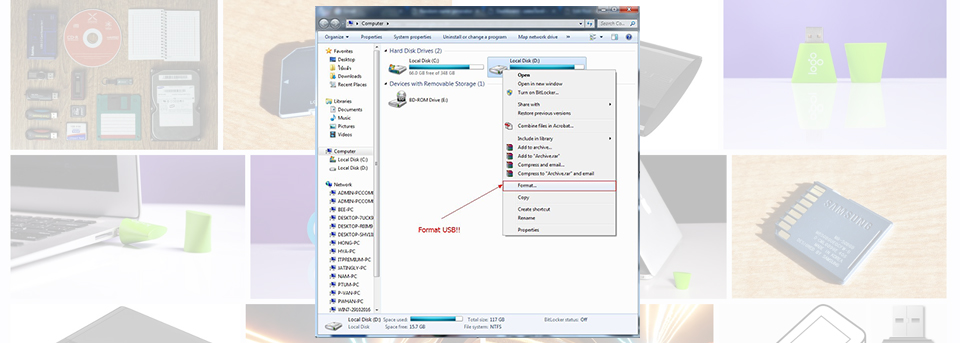
แก้ปัญหา Flash drive ให้ Format

แก้ปัญหา Flash drive ให้ Format เคยใช้งาน Flash Drive อยู่เป็นประจำ และช่วงหลังจากที่เปิดใช้งาน Flash Drive ใหม่ไปแล้ว แทบจะเป็นทุกคนที่พบปัญหา Flash Drive แสดงข้อความให้ Format ตลอดเวลา ซึ่งหากไม่มีงานที่ค้างอยู่ใน Flash Drive แล้วลอง Format พบว่าสามารถกลับมาใช้งาน Flash Drive ได้อีกครั้ง...

แก้ปัญหา Flash drive ให้ Format

เคยใช้งาน Flash Drive อยู่เป็นประจำ และช่วงหลังจากที่เปิดใช้งาน Flash Drive ใหม่ไปแล้ว แทบจะเป็นทุกคนที่พบปัญหา Flash Drive แสดงข้อความให้ Format ตลอดเวลา ซึ่งหากไม่มีงานที่ค้างอยู่ใน Flash Drive แล้วลอง Format พบว่าสามารถกลับมาใช้งาน Flash Drive ได้อีกครั้ง แต่ปัญหานี้ไม่นานก็กลับมาสร้างความหนักใจให้กับผู้ใช้งานอีกเช่นเคย ซึ่งปัญหาสำคัญกว่านั้นคือ หากใน Flash Drive เรามีงานที่เรา Save ค้างอยู่จะให้ Format เราคงทำไม่ได้
การใช้งาน Flash driveนั้นมีความจำเป็นที่ต้องรู้ว่า เมื่อเกิดมีปัญหาต่าง ๆ ขึ้นเราจะสามารถแก้ไข หรือแก้ปัญหาต่าง ๆ ได้อย่างไร โดยที่ไม่ต้องไปจัดหาซื้อตัวใหม่มาใช้งาน เพื่อเป็นการประหยัดเงินของเราด้วยไงล่ะครับ ปัญหา Flash drive แจ้งให้เรา Format เพราะเสียบแล้วใช้งานไม่ได้ มีข้อความฟ้องให้ format อย่างเดียว พอเรา format ก็ทำไม่ได้ บอกว่า ” windows was unable to complete the format ” ประมาณนี้ ที่ผ่านมาก็อาจจะบอกได้ว่า มันคงใช้ไม่ได้แล้วเอาไปทิ้งเถอะ แต่เรามีวิธีแก้ไขปัญหาหานี้มาแบ่งปันให้ท่านได้นำเอาไปทดลองใช้กันดู เผื่อว่าทำตามแล้วดี ท่านก็ไม่ต้องซื้อ Flash drive ตัวใหม่ ใช้งานตัวเก่าต่อได้
1. อันดับแรกให้ท่านเสียบ Flash drive ต่อเข้ากับเครื่องคอมพิวเตอร์ให้เรียบร้อยก่อน
2. เข้าไปในหน้า windows explorer ให้ click ขวา ที่ My computer และกดเข้าไปที่ Manage
3. ต่อจากนั้นในหน้าต่างด้านซ้าย จะเห็นหัวข้อ Storage ให้ไป click ที่ Disk Management
4. ดูที่หน้าต่างด้านขวา จะเห็น Flash drive ที่เราเสียบ ขึ้นเป็น Disk n (อาจเป็นเลข 1, 2 หรือ 3 ตามแต่จำนวน Disk ในเครื่อง) แต่สังเกตได้ว่า บรรทัดล่าง จะเขียนว่า Removable
5. มาถึงขั้นตอนที่สำคัญละทีนี้ หากเห็นว่าช่องด้านขวาของ Disk ที่เป็น Flash drive ของเราเขียนว่า Unallocated ให้ Click ขวาตรงช่องที่เป็น Unallocated นั้น และเลือก new partition จากนั้นให้ตอบตกลง
6. รอจนกว่าเครื่องคอมพิวเตอร์จะ format เสร็จ ก็จะใช้งาน Flash drive ได้อีกครั้ง
7.หลังจาก Format แล้วให้ทำการกู้คืนเอกสารที่มีอยู่ด้วยการใช้โปรแกรม Partition Find and Mount ซึ่งในขั้นตอนนี้อาจทำก่อนการ Format เพื่อป้องกันข้อมูลหายถาวรได้

สรุปว่า การแก้ไขปัญหาเรื่อง Flash drive ให้ Formatก็ง่ายมาก ๆ ใช่ไหมครับ ท่านทดลองนำเอาไปใช้กันดู หากใครทำตามขั้นตอนเหล่านี้แล้วจะพบว่า Flash drive ของเราจะไม่ฟ้องให้เราทำการ Format อีกต่อไป ก็ถือได้ว่าเป็นขั้นตอนแสนง่ายที่ใครก็สามารถทำได้จริง ๆแล้ว อีกทั้งยังช่วยให้ไม่ต้องทิ้ง Flash drive ใช้งานได้เหมือนเดิมอีกด้วย.

สินค้าที่คุณอาจสนใจ

สั่งทำ สั่งผลิต USB แฟลชไดร์ฟ พร้อมสกรีนโลโก้ แบรนด์ องค์กร หรือข้อความของคุณได้ง่าย ๆ สอบถามได้เลย CLICK!


แก้ปัญหา FLASH DRIVE…ไม่เห็นข้อมูล

...

แก้ปัญหา FLASH DRIVE…ไม่เห็นข้อมูล

Flash Drive เป็นอุปกรณ์ที่เรามักใช้กันบ่อยในชีวิตประจำวัน เพื่อบันทึกข้อมูลต่าง ๆ ทั้งข้อมูลในการทำงาน และสิ่งที่ให้ความบันเทิง เมื่อใช้งานบ่อยสิ่งที่เรามักพบเจอกัน ก็คือปัญหาต่าง ๆ ที่เกิดจากการใช้งาน ไม่ว่าจะเป็นปัญหาที่ Flash Drive นี้มองไม่เห็นข้อมูลที่เราได้ทำการบันทึกเอาไว้ หากใครเจอปัญหานี้อยู่เรามีคำตอบให้ท่าน ลองเอาข้อมูลดี ๆ นี้ไปใช้ดู เพื่อให้การทำงานของท่านจะได้ราบรื่น ไม่เกิดปัญหาแล้วยังเป็นการประหยัดค่าใช้จ่ายในการจัดหาซื้อ Flash Drive ตัวใหม่มากใช้งานอีกด้วย
ปัญหาเรื่อง Flash Drive ตัวเก่งของเรามองไม่เห็นข้อมูล มีสาเหตุเกิดจากการติดไวรัสจนทำให้มองไม่เห็นข้อมูลใน Flash Drive ก่อนอื่นต้องทำการฆ่าไวรัสด้วยโปรแกรม Anti-Virus เสียก่อน เพราะถ้าไม่ฆ่าไวรัสก่อนเวลากู้ข้อมูลกลับมา ข้อมูลก็จะติดไวรัสอยู่ดี มีวิธีแก้ไขปัญหานี้ 2 วิธีลองเลือกวิธีที่ถนัดได้เลยครับ

วิธีที่ 1
1. เข้าไปที่ My Computer เพื่อดูว่า Windows เห็น Flash Drive เป็น Drive อะไร (สมมุติว่าเป็น Drive F)
2. คลิก ที่เมนู Start -> Programs -> Accessories -> Command Prompt (Start อยู่ที่มุมซ้ายด้านล่างของจอ)
3. จะขึ้นหน้าจอ Command Prompt สีดำ พิมพ์ F: แล้ว กดปุ่ม Enter
4. ต่อจากนั้น ให้พิมพ์ attrib *.* -s -h -a -r /d /s (เว้นช่องไฟด้วยนะครับ) แล้วกดปุ่ม Enter
5.รอซักครู่ Prompt ก็จะกลับมาเป็น F:>ให้ปิด Command Prompt ทิ้งเลย
6. เข้าไปที่ My Computer เลือกไปยัง Drive F แล้ว Copy ข้อมูลออกมาไว้ที่เครื่องก่อน (Copy เฉพาะข้อมูล)
7. Format Flash Drive แล้ว Copy ข้อมูลกลับไปใหม่
วิธีที่ 2
1. เข้าไปที่ My Computer–>Flash Drive ของเรา
2. คลิกแถบ Organize(มุมซ้ายบนหน้าจอ)–>Folder and Search Options–>View–>นำเครื่องหมาย”ถูกออก” ที่ช่อง []Hide protected operating system files และShow hidden files. folders. and drives ในช่องใกล้ๆกัน แต่จะอยู่ในHidden files and Folder.–>กดApply-OK ไปเลย
3. Copy ข้อมูลออกมาไว้ที่เครื่องก่อน (Copy เฉพาะข้อมูล)
4. Format Flash Drive แล้ว Copy ข้อมูลกลับไปใหม่
สรุปได้ว่า การแก้ปัญหาเรื่อง Flash Drive ตัวเก่งของเรามองไม่เห็นข้อมูลที่เราได้ทำการบันทึกไว้ มีสาเหตุเกิดจากFlash Drive ตัวเก่งของเราติดไวรัสทำให้คอมพิวเตอร์มองไม่เห็นข้อมูลภายใน จึงต้องทำการแก้ไขดังที่ได้บอกไปไม่ว่าจะทั้งข้อหนึ่ง หรือข้อสองควรทำบน Computer ที่ไม่ติดไวรัสเพื่อเป็นการกำจัดไวรัสจริงๆ ไม่เช่นนั้นจะเป็นวิธีการแก้ไขปัญหาชั่วคราว คือเราก็ไม่สามารถใช้งานข้อมูลที่ได้บันทึกได้อีกอยู่ดี.

สินค้าที่คุณอาจสนใจ

สั่งทำ สั่งผลิต USB แฟลชไดร์ฟ พร้อมสกรีนโลโก้ แบรนด์ องค์กร หรือข้อความของคุณได้ง่าย ๆ สอบถามได้เลย CLICK!


เผยเคลํดลับวิธีแก้ไขแฟลชไดร์ฟเมื่อมีไฟล์ที่ถูกซ่อน

เผยเคลํดลับวิธีแก้ไขแฟลชไดร์ฟเมื่อมีไฟล์ที่ถูกซ่อน เชื่อว่าหลายคน คงเคยเจอปัญหา เมื่อจะใช้งานแฟลชไดร์ฟ แต่ปรากฏว่าเมื่อเปิดขึ้นมา แล้วหาไฟล์ที่ต้องการไม่เจอ ดังนั้นเพื่อแก้ปัญหาการหาไฟล์ไม่เจอ เราเลยนำวิธีการแก้ไขไฟล์ในแฟลชไดร์ฟที่ถูกซ่อนอยู่ ให้กลับมาใช้ได้ดังเดิม...
เผยเคลํดลับวิธีแก้ไขแฟลชไดร์ฟเมื่อมีไฟล์ที่ถูกซ่อน

เชื่อว่าหลายคน คงเคยเจอปัญหา เมื่อจะใช้งานแฟลชไดร์ฟ แต่ปรากฏว่าเมื่อเปิดขึ้นมา แล้วหาไฟล์ที่ต้องการไม่เจอ ดังนั้นเพื่อแก้ปัญหาการหาไฟล์ไม่เจอ เราเลยนำวิธีการแก้ไขไฟล์ในแฟลชไดร์ฟที่ถูกซ่อนอยู่ ให้กลับมาใช้ได้ดังเดิม และสามารถแก้ไขไฟล์ที่ซ่อนอยู่ครั้งต่อไปได้ด้วยตัวเองได้ซึ่งมีวิธีง่ายๆ ที่คุณสามารถทำได้เองดังนี้
1. ต้องทราบที่อยู่ของแฟลชไดร์ฟ
ก่อนที่จะหาไฟล์ที่ถูกซ่อนอยู่ได้ เราจำเป็นต้องรู้ก่อนว่าแฟลชไดร์ฟของเรานั้นอยู่ที่ไดร์ฟไหน โดยวิธีการดูก็ดูตรงที่ เวลาเราเสียบ มันแจ้งเตือนบอกว่าอยู่ตรงไหนนั่นเองเพื่อที่จะทำการเข้าไปแก้ไขข้อมูลตามพาทนั้นๆ เพราะถ้าหากไม่รู้ที่อยู่ของแฟลชไดร์ฟเราก็จะไม่สามารถแก้ปัญหาได้
2. เปิดหน้าต่างแก้ไขขึ้นมา
เมื่อรู้แล้วว่าแฟลชไดร์ฟของเราอยู่ที่ไหน หลังจากนั้นก็เปิดหน้า commandline ขึ้นมา เพื่อแก้ไขข้อความ โดยเปิดได้จากการกดปุ่มที่มีโลโก้ของวินโดวส์ที่อยู่ที่คีย์บอร์ด กดค้างไว้ แล้วกดที่ปุ่มตัวอักษร R แล้วพิมพ์ command prompt ลงไป เท่านี้ก็จะมีหน้าต่างสีดำ หรือหน้า command line ปรากฏขึ้นมาให้เราทำการแก้ไขได้
3. แก้ไขข้อความ
เมื่อได้หน้าต่างสีดำแล้ว จะมีข้อความว่า C:\User\(ชื่อของแต่ละเครื่อง)>ปรากฏอยู่ จากนั้นให้เราพิมพ์ไดร์ฟที่อยู่ของแฟลชไดร์ฟลงไปต่อท้าย แล้วกดปุ่ม Enter จากนั้นจะได้ว่า G:>แล้วให้เราพิมพ์ attrib –a –r –h –s/D/S ลงไปต่อท้าย
4. เช็คความถูกต้องของข้อความ
หากพิมพ์ข้อความต่างๆเสร็จเรียบร้อยแล้ว แต่ปรากฏว่าข้อมูล และไฟล์ต่างๆ ยังไม่ขึ้น เราต้องตรวจเช็คข้อมูลที่เราพิมพ์ไปอีกรอบ ว่าพิมพ์ผิด พิมพ์ตกที่ไหนบ้างหรือเปล่า หากไม่ได้พิมพ์ผิด ก็ต้องไปตรวจสอบที่ที่อยู่ของแฟลชไดร์ฟว่าใส่ที่อยู่ของไดร์ฟถูกหรือเปล่านั่นเอง
5. เช็คข้อมูลในแฟลชไดร์ฟอีกครั้ง
เพื่อความชัวร์ของข้อมูล เราควรถอดแฟลชไดร์ฟออก แล้วนำกลับมาเสียบใหม่อีกครั้ง เพื่อเช็คว่า ไฟล์และข้อมูลต่างๆ ที่เราได้แก้ไขไปแล้วนั้น กลับมาแสดงเหมือนเดิมอยู่หรือไม่ เพื่อความเรียบร้อย และความแม่นยำของข้อมูลว่า เราได้ทำการแก้ไขหมดครบทุกๆ ไฟล์แล้วนะคะ
อาจจะเป็นวิธีที่ดูยุ่งยากไปนิด แต่หากมองที่การได้ไฟล์กลับมาก็ถือว่าคุ้มมากเลยทีเดียว เพราะบางครั้งปัญหาไฟล์ที่ถูกซ่อน จะทำให้หลายๆคนกังวลใจเป็นอย่างมาก เพราะคิดว่าข้อมูลโดนไวรัสกำจัด แต่เมื่อแก้ปัญหาตามวิธีนี้ จะทำให้รู้ว่าบางครั้งข้อมูลก็ยังคงอยู่ในแฟลชไดร์ฟ แต่ถูกซ่อนไว้เฉยๆ แค่นั้นเอง

สินค้าที่คุณอาจสนใจ

สั่งทำ สั่งผลิต USB แฟลชไดร์ฟ พร้อมสกรีนโลโก้ แบรนด์ องค์กร หรือข้อความของคุณได้ง่าย ๆ สอบถามได้เลย CLICK!


เทคนิคการใช้แฟลชไดร์ฟง่ายๆ

เทคนิคการใช้แฟลชไดร์ฟง่ายๆ แบบถูกต้องและถูกวิธี ถ้าหากพูดถึงการใช้แฟลชไดร์ฟ คงไม่มีใครบอกว่าใช้ไม่เป็น แต่ว่าหากพูดถึงการใช้แบบถูกต้อง อาจจะมีหลายคนที่ยังไม่รู้ และบางครั้งการใช้ Flash Drive แบบไม่ระวัง อาจจะทำให้เกิดความเสียหายได้ง่าย ดังนั้นเพื่อประโยชน์ต่อตัวผู้ใช้...
เทคนิคการใช้แฟลชไดร์ฟง่ายๆ แบบถูกต้องและถูกวิธี

ถ้าหากพูดถึงการใช้แฟลชไดร์ฟ คงไม่มีใครบอกว่าใช้ไม่เป็น แต่ว่าหากพูดถึงการใช้แบบถูกต้อง อาจจะมีหลายคนที่ยังไม่รู้ และบางครั้งการใช้ Flash Drive แบบไม่ระวัง อาจจะทำให้เกิดความเสียหายได้ง่าย ดังนั้นเพื่อประโยชน์ต่อตัวผู้ใช้ ต่อคอมพิวเตอร์ และต่อแฟลชไดร์ฟเอง เราจึงควรใช้ให้ถูกต้อง ซึ่งมีหลักการดังนี้
• การเลือกใช้ระบบปฏิบัติการ
ระบบปฏิบัติการที่แฟลชไดร์ฟใช้ได้มีอยู่ 2 แบบ คือระบบจากโรงงาน FAT32 และระบบที่ไมโครซอฟท์พัฒนาขึ้น NTFS ซึ่งทั้งสองระบบนี้จะมีความแตกต่างกัน ดังนั้นควรจะเลือกใช้ให้เหมาะกับความต้องการ และเหมาะกับงานที่ต้องการจัดเก็บนั่นเอง ทั้งนี้ขึ้นอยู่กับการเลือกการใช้งานให้เหมาะสมกับ os ของแต่ละเครื่องด้วย
• หลังจากใช้เสร็จแล้วไม่ควรดึงออกทันที
เชื่อว่าวิธีนี้ หลายๆคนคงเคยทำมาแล้ว และถือเป็นการถนอมแฟลชไดร์ฟที่ดีที่สุด เพราะไม่ทำให้ข้อมูลรวน หรือเสียหายแต่อย่างใด ถ้าหากว่าคุณทำตามหลักการข้อนี้แล้ว ก็แสดงว่าคุณใช้แฟลชไดร์ฟอย่างถูกต้องแล้ว ทำการปิดการใช้งานก่อนที่จะดึงออกทุกๆ ครั้งเพื่อป้องกันข้อมูลเสียหาย และสูญหายนะคะ
• ใช้อย่างถนอมให้เหมือนกับคอมพิวเตอร์
ยิ่งคุณรักคอมพิวเตอร์มากเท่าไหร่ คุณก็ต้องรักแฟลชไดร์ฟมากเท่านั้น เพราะทั้งสองอย่างนี้เป็นสิ่งคู่กัน การใช้แฟลชไดร์ฟที่ถูกต้อง คือต้องรู้จักถนอมให้เหมือนกับที่เราถนอมคอมพิวเตอร์นั่นเอง ไม่ควรโยน หรือ กระทบแรงๆ จนทำให้เสียหาย นอกจากนี้ไม่ควรถูกความร้อน และโดนน้ำด้วยนะคะ
• ไม่ควรทำให้ตกน้ำ หรืออยู่ในที่ที่มีความชื้นบ่อยๆ
หากคุณจะไปกิจกรรมที่เกี่ยวข้องกับน้ำ คุณไม่ควรพกแฟลชไดร์ฟไปด้วย หรือควรจะห่อหุ้มให้ดีก่อน เพราะหากโดนน้ำแล้ว อาจจะทำให้เสียหายได้ อย่างที่คุณก็รู้แล้วว่าอุปกรณ์อิเล็กทรอนิคส์นั้น หากโดนน้ำหรือความชื้นแล้วจะทำให้พังได้
• ไม่ควรให้แฟลชไดร์ฟอยู่ใกล้บริเวณที่มีความร้อนสูง
นอกจากจะไม่ชอบน้ำแล้ว แฟลชไดร์ฟก็ยังไม่ชอบความร้อนด้วย เพราะความร้อนเป็นตัวการสำคัญที่ทำให้อุปกรณ์อิเล็คทรอนิคส์เสื่อมสภาพได้อย่างง่ายดาย นอกจากนี้อาจจะทำให้เสียหายจนถึงขนาดใช้งานต่อไม่ได้อีกเลย รวมทั้งข้อมูลภายในก็สูญหายด้วยเช่นกันนะคะ
จะเห็นได้ว่า แฟลชไดร์ฟเป็นอุปกรณ์อิเล็คทรอนิคส์ ที่อ่อนไหวต่ออากาศที่ร้อนและชื้น ดังนั้นเมื่อรู้แบบนี้แล้ว เชื่อว่าหลายคนคงจะเก็บ Flash Drive ไว้ในสภาพอากาศที่เย็น และปลอดโปร่ง และรู้จักใช้อย่างทะนุถนอมเหมือนกับคอมพิวเตอร์ของเราเลยทีเดียว และคงรู้จักวิธีการใช้แฟลชไดร์ฟอย่างถูกวิธีมากขึ้นคะ


สินค้าที่คุณอาจสนใจ

สั่งทำ สั่งผลิต USB แฟลชไดร์ฟ พร้อมสกรีนโลโก้ แบรนด์ องค์กร หรือข้อความของคุณได้ง่าย ๆ สอบถามได้เลย CLICK!


เคล็ด(ไม่)ลับแฟลชไดร์ฟกับการยืดอายุการใช้งาน

เคล็ด(ไม่)ลับแฟลชไดร์ฟกับการยืดอายุการใช้งาน ปฏิเสธไม่ได้ว่าแฟลชไดร์ฟ เป็นอุปกรณ์ไอทีที่ฮิตได้ตลอดกาล เพราะเป็นตัวเก็บข้อมูลชั้นดี สามารถพกพาได้ง่าย และหากอยากใช้ Flash Drive ไปนานๆ จึงควรยืดอายุการใช้งานให้นานขึ้น ซึ่งเคล็ด(ไม่)ลับในการยืดอายุการใช้งานของFlash Drive นั้น มีวิธีการที่ง่าย...
เคล็ด(ไม่)ลับแฟลชไดร์ฟกับการยืดอายุการใช้งาน

ปฏิเสธไม่ได้ว่าแฟลชไดร์ฟ เป็นอุปกรณ์ไอทีที่ฮิตได้ตลอดกาล เพราะเป็นตัวเก็บข้อมูลชั้นดี สามารถพกพาได้ง่าย และหากอยากใช้ Flash Drive ไปนานๆ จึงควรยืดอายุการใช้งานให้นานขึ้น ซึ่งเคล็ด(ไม่)ลับในการยืดอายุการใช้งานของFlash Drive นั้น มีวิธีการที่ง่าย และไม่ยุ่งยาก สามารถทำได้เป็นประจำๆ หลังการใช้งานดังนี้
• ก่อนถอดออกจากเครื่องควรยกเลิกการเชื่อมต่อก่อน
เชื่อว่าหลายคนนั้น เมื่อเลิกใช้แฟลชไดร์ฟ แล้วก็จะถอดออกจากคอมพิวเตอร์ทันที ทำให้ไฟล์งานบางย่างที่อยู่ในแฟลชไดร์ฟเกิดความเสียหายได้ ดังนั้นเมื่อทำงานเสร็จ ควรยกเลิกการเชื่อมต่อก่อนจะถอดออกจากเครื่อง โดยการคลิ๊กยกเลิกที่ Taskbar แล้วคลิ๊กที่ Safely Remove Hardware นั่นเอง
• ปรับแต่งแฟลชไดร์ฟให้เป็น Optimize for quick removal อยู่เสมอ
การปรับแต่ง Flash Drive ให้เป็น Optimize for quick removal นั้น คือการตั้งค่า ให้เราสามารถเสียบ หรือถอดแฟลชไดร์ฟออกได้โยที่ไม่ต้องคลิ๊กเซฟตี้ ที่ทาสบาร์ เพราะการตั้งค่านี้ จะทำให้อุปกรณ์ของเรามีระบบยกเลิกการเชื่อมต่อเองแบบอัตโนมัติ ซึ่งจะช่วยป้องกันการเสียหายของข้อมูลได้ระดับนึง
• หมั่นสแกนไวรัสทุกครั้งที่มีการใช้งาน
แฟลชไดร์ฟจะมีอายุการใช้งานที่ยาวนานขึ้น หากเราหมั่นสแกนไวรัส เพราะไวรัสบางตัวนั้น นอกจากจะถือเป็นอันตรายต่อไฟล์งานแล้ว ยังเป็นตัวอันตรายสำหรับ Flash Drive ด้วยดังนั้นเมื่อมีการใช้งานควรจะกำจัดไว้รัสทุกครั้ง
• ไม่ใช้แฟลชไดร์ฟร่วมกับคนอื่น
แฟลชไดร์ฟถือเป็นอุปกรณ์เก็บข้อมูลส่วนตัว หากอยากยืดอายุการใช้งาน ควรใช้ของใครของมัน ไม่ใช้ร่วมกับคนอื่น เพราะอาจจะทำให้ติดไวรัสได้ง่าย และส่งผลให้งานของเราเสียหายได้ นอกจากนี้ควรทำการแสกนไวรัสอยู่เป็นประจำ ก่อนจะทำการเปิดใช้บนเครื่องของเรา และของผู้อื่น
• เก็บให้ห่างจากน้ำ ความชื้น และความร้อน
อย่างที่รู้ๆกันอยู่ว่า แฟลชไดร์ฟนั้นเป็นอุปกรณ์อิเล็กทรอนิคส์ที่ไม่สามารถโดนน้ำ โดนความชื้น หรือความร้อนได้ เพราะจะทำให้เสื่อมสภาพได้อย่างรวดเร็ว ดังนั้นควรเก็บให้ห่างจากบริเวณดังกล่าว เพื่อป้องกันไฟฟ้ารัดวงจร จนทำให้เกิดความเสียหายกับข้อมูลดังกล่าว
จะเห็นได้ว่า วิธีการยืดอายุการใช้งานของแฟลชไดร์ฟนั้น เป็นเรื่องง่ายๆที่ใครๆก็สามารถทำได้ แต่ว่าคนส่วนใหญ่นั้น มักจะมองข้ามไป ต่อไปนี้ หากอยากมีแฟลชไดร์ฟใช้ไปนานๆ โดยไม่ต้องเสียเงินและเสียเวลาในการซื้อใหม่ เรามายืดอายุการทำงานของมันให้ดี ดีกว่า ซึ่งลองนำวิธีง่ายๆ เหล่านี้ไปใช้กันดูนะคะ


สินค้าที่คุณอาจสนใจ

สั่งทำ สั่งผลิต USB แฟลชไดร์ฟ พร้อมสกรีนโลโก้ แบรนด์ องค์กร หรือข้อความของคุณได้ง่าย ๆ สอบถามได้เลย CLICK!


5 ปัญหาใหญ่ที่ทำให้แฟลชไดร์ฟไม่ทำงานตามปกติ

5 ปัญหาใหญ่ที่ทำให้แฟลชไดร์ฟไม่ทำงานตามปกติ เชื่อว่าหลายๆคนคงจะรู้สึกหงุดหงิดและปวดหัว กับปัญหาการใช้งานแฟลชไดร์ฟ เมื่อต้องการใช้งาน แต่ปรากฏว่าอุปกรณ์คู่ใจของคุณอย่างแฟลชไดร์ฟไม่ทำงาน ไม่ว่าจะเปิดกี่ครั้ง แต่ก็ไม่สามารถทำงานได้ ซึ่งมีสาเหตุมาจากหลายอย่าง ที่คุณควรรู้...
5 ปัญหาใหญ่ที่ทำให้แฟลชไดร์ฟไม่ทำงานตามปกติ

เชื่อว่าหลายๆคนคงจะรู้สึกหงุดหงิดและปวดหัว กับปัญหาการใช้งานแฟลชไดร์ฟ เมื่อต้องการใช้งาน แต่ปรากฏว่าอุปกรณ์คู่ใจของคุณอย่างแฟลชไดร์ฟไม่ทำงาน ไม่ว่าจะเปิดกี่ครั้ง แต่ก็ไม่สามารถทำงานได้ ซึ่งมีสาเหตุมาจากหลายอย่าง ที่คุณควรรู้ และนำไปแก้ไขปรับปรุงได้ง่ายๆ ด้วยตนเอง โดยเราจะได้นำเสนอให้คุณได้ทราบ ดังนี้
• โดนไวรัส
ปัญหาหลักๆที่ทำให้แฟลชไดร์ฟไม่สามารถทำงานได้ ส่วนใหญ่เพราะโดนไวรัส ถูกไวรัสทำลายข้อมูล และมีจำนวนมาก จึงไม่สามารถทำงานได้ วิธีที่จะแก้ได้ คือต้องformat อย่างเดียว หรือทำการแสกนไวรัส แต่ไวรัสบางชนิดก็ฆ่าไม่ตายจึงต้องทำการ format ข้อมูลทั้งหมด
• โดนซ่อนไฟล์
เชื่อว่าปัญหาที่แฟลชไดร์ฟทำงานไม่ได้ ส่วนหนึ่งคือการโดนซ่อนไฟล์ ซึ่งอาจจะเป็นเพราะโดนไวรัส หรืออาจจะเป็นเพราะคอมพิวเตอร์บางเครื่องตั้งระบบซ่อนไฟล์ของไฟล์ที่น่าสงสัยไว้ ก็เป็นได้ แต่ถ้าเป็นปัญหานี้แล้วจะวิธียกเลิกซ่อนไฟล์อยู่ ดังนั้นจึงไม่ต้องกังวลไปเมื่อหาวิธีแก้
• เสียบไม่ถูกกับพอร์ทของช่องUSB
บางครั้งพอร์ทที่ใช้เชื่อมต่ออุปกรณ์ไอทีนั้น ก็มีอยู่หลายช่อง ซึ่งบางครั้งเป็นพอร์ทเฉพาะ หากเราเสียบแฟลชไดร์ฟ แล้วปรากฏว่าไม่ปรากฏไฟล์ขึ้นมา ให้ลองเสียบที่ช่องใหม่ดู เพราะบางครั้งที่แฟลชไดร์ฟไม่ทำงาน ก็อาจจะมาจากการที่เราเสียบผิดช่องก็เป็นได้
• คอมพิวเตอร์ไม่อ่านไฟล์จาก Flash Drive
ปัญหาแฟลชไดร์ฟไม่ทำงาน ในบางครั้งปัญหาก็อาจจะไม่ได้อยู่ที่ตัวอุปกรณ์ของเรา แต่อาจจะเป็นเพราะเครื่องคอมพิวเตอร์ ที่ไม่สามารถอ่านไฟล์ของแฟลชไดร์ฟได้ วิธีแก้ไขคือ ลองไปเชื่อมต่อกับคอมพิวเตอร์เครื่องอื่นดู หากเปิดได้ เราก็ต้องมาแก้ปัญหาที่เครื่องคอมพิวเตอร์นั้น
• การถอดFlash Driveออกจากเครื่องคอมพิวเตอร์ทันที
ปัญหาอีกหนึ่งอย่างที่ทำให้แฟลชไดร์ฟไม่ทำงาน คือ การถอดอุปกรณ์เก็บข้อมูลออกทันทีหลังจากใช้งานเสร็จ โดยการลืมปิดโปรแกรมที่ค้างไว้อยู่ หรือลืมกดให้แฟลชไดร์ฟยกเลิกการทำงานนั่นเอง เมื่อทำบ่อยๆ จะทำให้ไม่สามารถใช้งานได้ในที่สุด จึงเป็นอีกหนึ่งข้อสำคัญที่ควรนำไปพิจารณา และทำตามนะคะ เพื่อความคงทนในการใช้งาน และป้องกันข้อมูลหาย
จะเห็นว่า ปัญหาแฟลชไดร์ฟไม่ทำงาน มาจากหลายปัจจัย ไม่ว่าจะเป็นจากไวรัส จากเครื่องคอมพิวเตอร์ และจากตัวเราเอง ดังนั้นเพื่อให้สามารถใช้งานแฟลชไดร์ฟได้นาน เราจึงควรใช้อย่างทะนุถนอม และรู้จักเก็บรักษาไว้อย่างดี เพราะอย่างน้อย หากเรารักษาดีแล้วแฟลชไดร์ฟก็จะได้ไม่พังง่ายนั่นเอง สามารถใช้งานได้ยาวนาน


สินค้าที่คุณอาจสนใจ

สั่งทำ สั่งผลิต USB แฟลชไดร์ฟ พร้อมสกรีนโลโก้ แบรนด์ องค์กร หรือข้อความของคุณได้ง่าย ๆ สอบถามได้เลย CLICK!


หลักเบื้องต้นในการใช้งานแฟลชไดร์ฟครั้งแรก

หลักเบื้องต้นในการใช้งานแฟลชไดร์ฟครั้งแรก การใช้แฟลชไดร์ฟที่ถูกต้อง คือการใช้อย่างถูกวิธี รู้จักหลักการเบื้องต้นในการใช้งานตั้งแต่ครั้งแรก เพราะหากใช้ถูกต้องแล้ว จะส่งผลระยะยาวในการใช้งานครั้งต่อๆไป ดังนั้น เพื่อการใช้งานที่ดี และมีประสิทธิภาพ เราจึงนำความรู้ดีๆ...
หลักเบื้องต้นในการใช้งานแฟลชไดร์ฟครั้งแรก
การใช้แฟลชไดร์ฟที่ถูกต้อง คือการใช้อย่างถูกวิธี รู้จักหลักการเบื้องต้นในการใช้งานตั้งแต่ครั้งแรก เพราะหากใช้ถูกต้องแล้ว จะส่งผลระยะยาวในการใช้งานครั้งต่อๆไป ดังนั้น เพื่อการใช้งานที่ดี และมีประสิทธิภาพ เราจึงนำความรู้ดีๆ เกี่ยวกับการใช้งานFlash Drive เบื้องต้นมาฝาก ซึ่งมีวิธีการปฏิบัติ ดังนี้
• ไส่ไอคอนให้กับแฟลชไดร์ฟ
การสร้างไอคอนให้กับแฟลชไดร์ฟ เป็นลูกเล่น และเป็นการตั้งค่าให้อุปกรณ์ของเราสามารถทำงานได้อย่างเต็มที่ เต็มประสิทธิภาพ โดยการดาวน์โหลดไอคอนมาแล้วใส่ไว้ใน root ของ Flash Drive นั่นเอง แต่ก็เป็นแค่ส่วนเล็กๆ เท่านั้น ไม่ได้ส่งผลต่อการทำงานของ Flash drive โดยตรงเลย
• ใส่พอร์ทเอเบิ้ลลงในแฟลชไดร์ฟ
ขั้นตอนต่อมาคือ การสร้างโปรแกรมที่กำลังเป็นที่นิยม และสามารถใช้งานได้บ่อย มาไว้ในแฟลชไดร์ฟ จะทำให้กลายเป็นมากกว่าอุปกรณ์เก็บข้อมูลธรรมดา ซึ่งวิธีการคือดาวน์โหลดโปรแกรมต่างๆมาไว้ในอุปกรณ์ของเรา จากนั้นก็จะสามารถใช้โปรแกรมที่โหลดมาที่ไหนก็ได้ เป็นส่วนหนึ่งที่ช่วยซัพพอทการทำงานให้ดียิ่งขึ้น
• ตั้งค่าป้องกันการเขียนในแฟลชไดร์ฟ
หลังจากดาวโหลดโปรแกรมแล้ว ขั้นตอนต่อมาคือการ ตั้งค่าป้องกันการเขียนข้อมูลลงในแฟลชไดร์ฟของเรา ซึ่งวิธีนี้ เป็นการป้องกันไวรัส และสปายแวร์ไม่ให้เข้ามาในตัวอุปกรณ์ของเราได้ และยังสามารถใช้Flash Drive กับเครื่องคอมพิวเตอร์ที่มีไวรัสได้อย่างปลอดภัยอีกด้วย ลองนำไปทำตามกันดู เป็นวิธีง่ายๆ ที่สามารถทำด้วยตนเองได้
• ทำการสำรองข้อมูลในแฟลชไดร์ฟ
การสำรองข้อมูล หรือ backup ข้อมูลในแฟลชไดร์ฟ เป็นสร้างความปลอดภัยให้กับข้อมูล และป้องกันข้อมูลเสียหายจากไวรัส โดยการคัดลอกข้อมูลไปไว้ที่คอมพิวเตอร์เครื่องอื่น หรืออุปกรณ์อื่นๆ เช่น แผ่นซีดี แผ่นดีวีดี เป็นต้น ทั้งนี้จะได้ไม่มีปัญหา หากข้อมูลในอุปกรร์เก็บข้อมูลยูเอสบีเสียหาย และควรสำรองข้อมูลอยู่เสมอ
• ทำแฟลชไดร์ฟให้บูทได้
สำหรับคนที่ต้องการให้ตัวเองสามารถใช้ Linux บนแฟลชไดร์ฟ จำเป็นต้องทำให้อุปกรณ์เก็บข้อมูลของคุณสามารถบูทได้ก่อน ด้วย pendrivelinux นั่นเองซึ่งวิธีนี้ เป็นการอัพเกรดให้อุปกรณ์ของตัวเอง มีความทันสมัย และรวดเร็วต่อการใช้งานมากขึ้น ซึ่งเป็นส่วนหนึ่งของการบูทข้อมูลให้เร็วยิ่งขึ้นไปอีก
รับรองว่าหากคุณลองทำตาม วิธีการใช้แฟลชไดร์ฟเบื้องต้นตามนี้แล้ว คุณจะมีอุปกรณ์เก็บข้อมูลที่เป็นได้มากกว่าอุปกรณ์เก็บข้อมูลธรรมดา เพราะสามารถใช้โปรแกรมเคลื่อนที่ได้ โดยที่ไม่จำเป็นต้องเอาโปรแกรมนั้นๆ ลงเครื่องก่อน อีกทั้งยังมีระบบปฏิบัติการที่สามารถใช้งานผ่านแฟลชไดร์ฟได้เป็นอย่างดีอีกด้วย ลองนำไปพิจารณาดูนะคะ

สินค้าที่คุณอาจสนใจ

สั่งทำ สั่งผลิต USB แฟลชไดร์ฟ พร้อมสกรีนโลโก้ แบรนด์ องค์กร หรือข้อความของคุณได้ง่าย ๆ สอบถามได้เลย CLICK!


ความแตกต่างของแฟลชไดร์ฟคุณภาพสูงกับคุณภาพต่ำ

ความแตกต่างของแฟลชไดร์ฟคุณภาพสูงกับคุณภาพต่ำ ปัจจุบันนี้ แฟลชไดร์ฟมีอยู่หลายแบบ หลายยี่ห้อ และมีทั้งแบบคุณภาพสูงและคุณภาพต่ำ ซึ่งบางครั้ง แบบคุณภาพต่ำ ถูกออกแบบให้มีลักษณะเหมือนกับแบบคุณภาพสูง แต่ว่าการใช้งาน และอะไรต่างๆ นั้นแตกต่างกันสิ้นเชิง...


ความแตกต่างของแฟลชไดร์ฟคุณภาพสูงกับคุณภาพต่ำ

ปัจจุบันนี้ แฟลชไดร์ฟมีอยู่หลายแบบ หลายยี่ห้อ และมีทั้งแบบคุณภาพสูงและคุณภาพต่ำ ซึ่งบางครั้ง แบบคุณภาพต่ำ ถูกออกแบบให้มีลักษณะเหมือนกับแบบคุณภาพสูง แต่ว่าการใช้งาน และอะไรต่างๆ นั้นแตกต่างกันสิ้นเชิง และเพื่อเป็นประโยชน์ต่อผู้อ่าน ผู้เขียนจึงได้มาแบ่งปันความรู้ดีๆ เกี่ยวกับการสังเกตความแตกต่างคุณภาพสูงและคุณภาพต่ำ ดังนี้
• ประสิทธิภาพในการใช้งาน
การสังเกตที่ชัดเจนที่สุด คือ การใช้งานของแฟลชไดร์ฟ จะเห็นได้ชัดเลยว่า การทำงานของแบบคุณภาพสูงนั้น จะมีความเร็วสูง และสามารถใส่ข้อมูลได้ตามที่บอกไว้ข้างใน แต่หากเป็นแบบคุณภาพต่ำแล้ว เมื่อจะใช้งาน จะทำให้คอมพิวเตอร์ช้าไปด้วย และใส่ข้อมูลได้น้อยกว่าที่บอกไว้ ซึ่งอาจจะเป็นอาการข้องหน่วยความจำสูญเสียบางส่วน
• การเก็บข้อมูล
การเก็บข้อมูลของแฟลชไดร์ฟแบบคุณภาพสูงนั้น อย่างที่บอกไปแล้วว่า สามารถเก็บข้อมูลได้ตามที่บอกไว้ และไฟล์งานต่างๆ ก็ยังอยู่ดีเสมอ แต่หากเป็นแบบคุณภาพต่ำแล้ว จะเก็บข้อมูลได้น้อย และบางครั้งไฟล์งานต่างๆ ก็หายไปเอง อาจจะเกิดจากระบบการทำงานในการเก็บข้อมูลเสียหาย จึงทำให้ไม่สามารถเก็บข้อมูลบางส่วนได้
• ความรวดเร็วในการถ่ายโอนข้อมูล
การถ่ายโอนข้อมูลของแฟลชไดร์ฟแบบคุณภาพสูงนั้น จะใช้เวลาในการถ่ายโอนข้อมูลน้อย และถ่ายโอนได้อย่างรวดเร็ว ส่วนแบบคุณภาพต่ำ จะใช้เวลานาน และถ่ายโอนข้อมูลได้ช้ามาก ทั้งนี้อาจจะเป็นการถ่ายโอนข้อมูลที่ช้าผิดปกติมาก หรืออาจจะช้าจนค้างไปเลย และข้อมูลก็ไม่เข้าอีกด้วย
• สติ๊กเกอร์ที่ติดมากับตัวอุปกรณ์
ความแตกต่างของแฟลชไดร์ฟแบบคุณภาพดี และแบตคุณภาพต่ำ สามารถสังเกตได้จากภายนอก คือ ที่ตัวของอุปกรณ์ หากเป็นแบบคุณภาพสูง จะมีสติ๊กเกอร์สีแวววาวติดอยู่ ซึ่งเป็นเครื่องหมายแสดงถึงการผลิตจากวัสดุที่ได้มาตรฐาน และเป็นของแท้ ส่วนแบบคุณภาพจะไม่มีสติ๊กเกอร์แบบนั้นติดอยู่
• การเปิดไฟล์
การเปิดไฟล์งานของแฟลชไดร์ฟแบบคุณภาพสูงนั้น จะสามารถเปิดไฟล์ได้อย่างรวดเร็ว และตอบสนองได้อย่างรวดเร็ว ต่างจากแบบคุณภาพต่ำ ที่ต้องใช้เวลาในการโหลดข้อมูล และเปิดไฟล์นานมากพอสมควร หากมีอาการโหลดข้อมูล หรือไฟล์ช้าผิดปกติ อาจจะเกิดจากไวรัส หรือ หน่วยความจำที่เก็บข้อมูลสูญเสียก็เป็นได้คะ
จะเห็นแล้วว่า ความแตกต่างของแฟลชไดร์ฟแบบคุณภาพสูง และแบบคุณภาพต่ำนั้น ดูแตกต่างกันอย่างมาก แม้จะมีรูปร่างเหมือนกันเพียงใด แต่ว่าให้เราพิจารณาถึงภายใน พิจารณาด้านการใช้งาน และคุณภาพ รวมไปถึงประสิทธิภาพที่ต้องการด้วย ดังนั้นการจะเลือกซื้อแฟลชไดร์ฟควรจะเลือกซื้อแบบที่มีคุณภาพสูง จะได้คุ้มค่ากว่านั่นเองคะ


สินค้าที่คุณอาจสนใจ

สั่งทำ สั่งผลิต USB แฟลชไดร์ฟ พร้อมสกรีนโลโก้ แบรนด์ องค์กร หรือข้อความของคุณได้ง่าย ๆ สอบถามได้เลย CLICK!