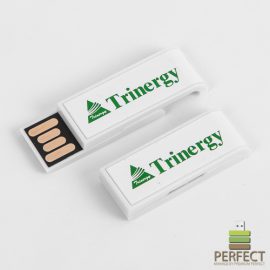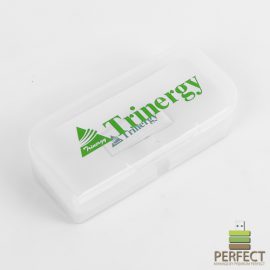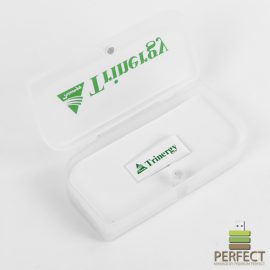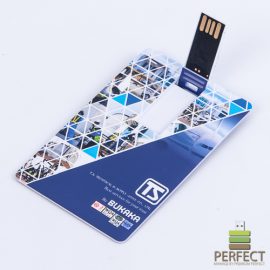
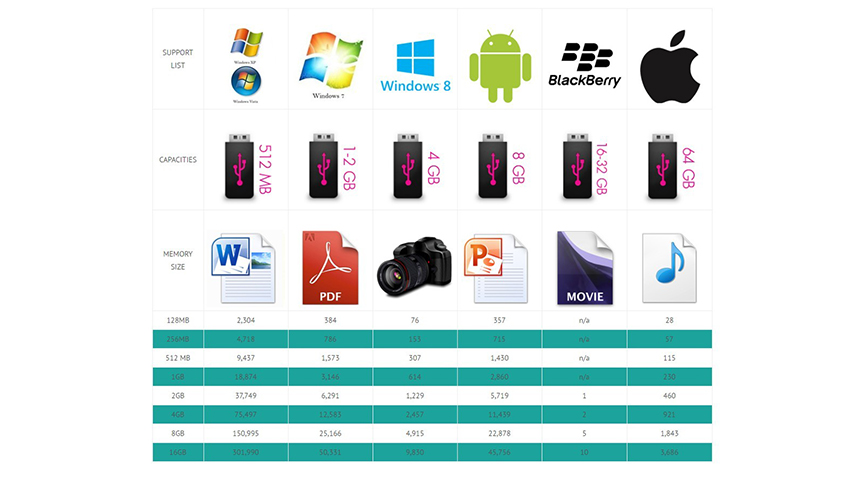
ประโยชน์ของ USB Flash Drive

ประโยชน์ของ USB Flash Drive ในขณะนี้อุปกรณ์ USB Flash Drive เป็นอุปกรณ์อิเลคทรอนิคนวัตกรรมล่าสุด ทีมีความสามารถสูงและนำมาใช้ประโยชน์ได้มากมาย โดยเฉพาะสำหรับคนที่ใช้คอมพิวเตอร์เป็นประจำในการทำงานเพราะเจ้า Flash Drive...

ประโยชน์ของ USB Flash Drive

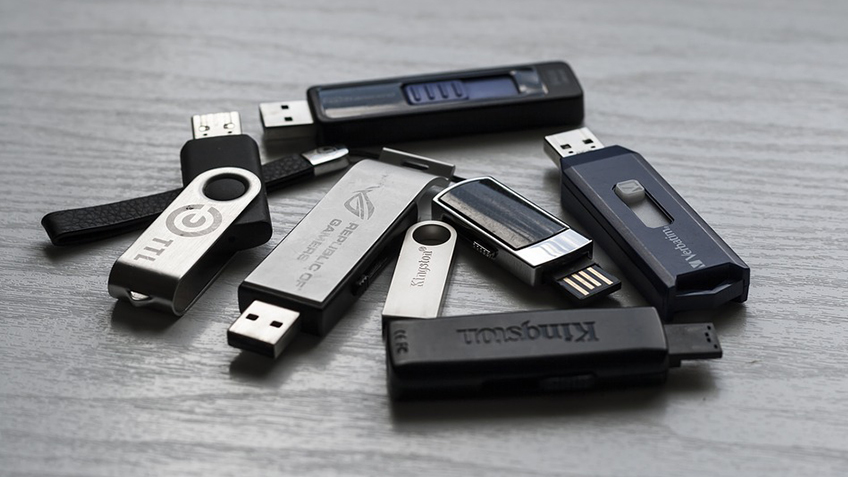
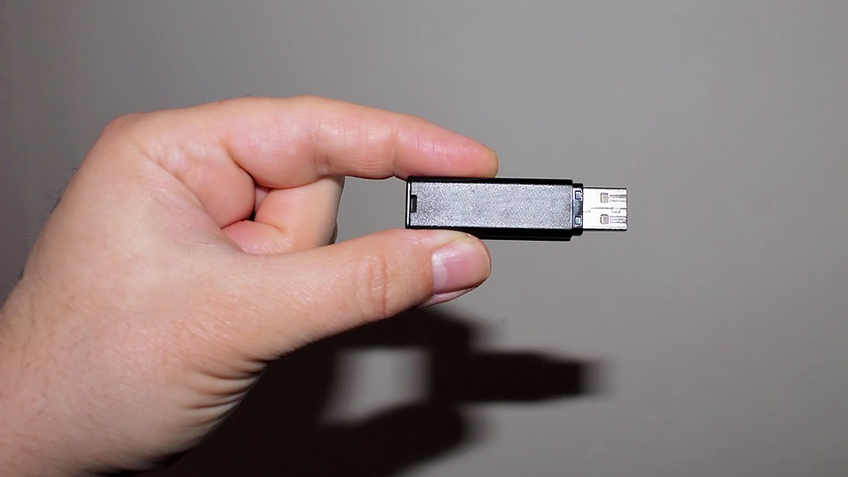
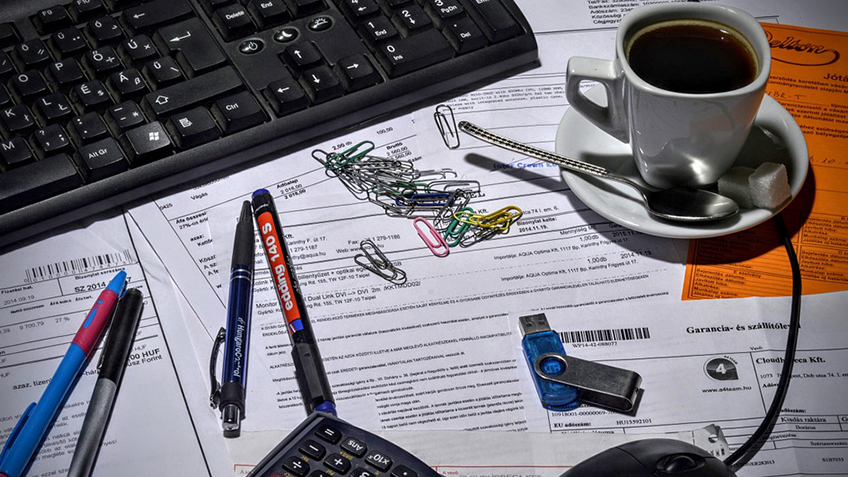
ในขณะนี้อุปกรณ์ USB Flash Drive เป็นอุปกรณ์อิเลคทรอนิคนวัตกรรมล่าสุด ทีมีความสามารถสูงและนำมาใช้ประโยชน์ได้มากมาย โดยเฉพาะสำหรับคนที่ใช้คอมพิวเตอร์เป็นประจำในการทำงานเพราะเจ้า Flash Drive เป็นที่นิยมมากจากคุณสมบัติในการใช้งานที่ง่ายต่อการเก็บข้อมูลจากคอมพิวเตอร์หรืออุปกรณ์ที่ต้องการเก็บข้อมูลต่าง ๆ ไว้ภายใน และสะดวกในการพกติดตัว ทำให้อุปกรณ์ USB Flash Drive ได้รับความนิยมอย่างรวดเร็ว

ในการติดตามหาข้อมูลข่าวสาร หรือเพื่อความบันเทิง
• เก็บข้อมูลการติดต่อ เช่น เบอร์โทรศัพท์ หรือ Addressbook เพื่อความสะดวกในการใช้งานทุกที่
• ใช้เก็บข้อมูลที่ดาวน์โหลด,ไฟล์งาน หรือโน้ตข้อความ เวลาคุณใช้คอมพิวเตอร์ที่ Internet Cafe
• ย้ายข้อมูลหรือไฟล์ ได้อย่างสะดวกง่ายดาย ระหว่างเครื่องคอมพิวเตอร์ 2 เครื่อง หรือระหว่างคอมพิวเตอร์กับโน็ตบุ๊ค
• ใช้เก็บรูปภาพจากกล้องดิจิตอล เพื่อนำไปโชว์เพื่อนๆ
• ฟังเพลง MP3 ได้โดยตรงทุกที่ทุกเวลา (เฉพาะรุ่นที่มี MP3 Player)
• ใช้เป็นฮาร์ดดิสส่วนตัว เก็บข้อมูลทุกอย่างในที่เดียว สำหรับพกพาไปใช้งานในที่ต่างๆ
• เก็บข้อมูลสำคัญๆ แล้วป้องกันข้อมูลด้วยระบบ Password และการเข้ารหัสข้อมูล DATA Encryption
• ใช้แบ็คอัพข้อมูลสำคัญๆ หรือไฟล์ต่างๆ
• ใช้เก็บข้อความ E-mail ต่างๆ ที่สำคัญ
• ใช้เก็บไฟล์งานชั่วคราว สำหรับเอาไว้ใช้งานหรือแก้ไขได้ทุกที่ (ที่บ้าน, ที่ทำงาน,ร้านอินเตอร์เน็ต)
• เพิ่มคุณสมบัติ และการใช้งานด้วย add-on Software เช่น โปรแกรม E-mail, โปรแกรมแบ่ง Partition, Digital Lock โดยใช้งาน Flash Drive ได้โดยตรง ซึ่งทำให้เพิ่มขีดความสามารถในการใช้งานได้ไม่จำกัด
ประโยชน์ของ Flash Drive สำหรับธุรกิจและองค์กร
ทั้งนั้นทั้งนี้ประโยชน์ในการใช้งานของ แฟลชไดร์ฟ, แฮนดี้ไดร์ฟ สามารถนำมาเพิ่มมูลค่าและประโยชน์ให้กับธุรกิจและองค์กรของบริษัทต่าง ๆ ได้มีมากมายในหลายด้าน องค์กรต่าง ๆ สามารถนำเอา Flash Drive มาใช้ในกิจกรรมและทำให้เกิดผลได้ในทันทีสำหรับธุรกิจ
• ใช้เป็นของขวัญ, ของชำร่วย, ของพรีเมี่ยม สำหรับลูกค้าองค์กรในโอกาสต่างๆ (Corporate Gift Premium)
• ใช้ทำโปรโมชั่นการตลาดเพื่อดึงดูดลูกค้า (Promotional Tool)
• เพิ่มประสิทธิภาพในการทำงาน (Increase Productivity)
• ใช้ในการพรีเซ็นงานให้ลูกค้า สร้างความแตกต่างและความโดดเด่น (Innovative Presentation Tool)
• ใช้เป็นเครื่องมือในการขายและการสร้างแบรนด์ ที่โดดเด่นและแตกต่าง (Innovative Sales & Brand Reminder)
• และประโยชน์อื่นๆ อีกมากมาย
สรุปว่า Flash Drive มีประโยชน์ในการเก็บข้อมูลและใช้ในการโอนย้ายข้อมูลแล้วให้เรานำไปใช้งานในที่ต่าง ๆ ได้แล้ว ก็ยังเป็นที่นิยมมากจากคุณสมบัติในการใช้งานที่ง่ายต่อการเก็บข้อมูลจากคอมพิวเตอร์หรืออุปกรณ์ที่ต้องการเก็บข้อมูลต่างๆ ไว้ภายใน ด้วยการออกแบบที่สวยงามน่าใช้จึงมีคนนำเอาเจ้า Flash Drive นี้ไปเป็นของขวัญ ของชำร่วย ของพรีเมี่ยมให้กันอีกด้วย


สินค้าที่คุณอาจสนใจ

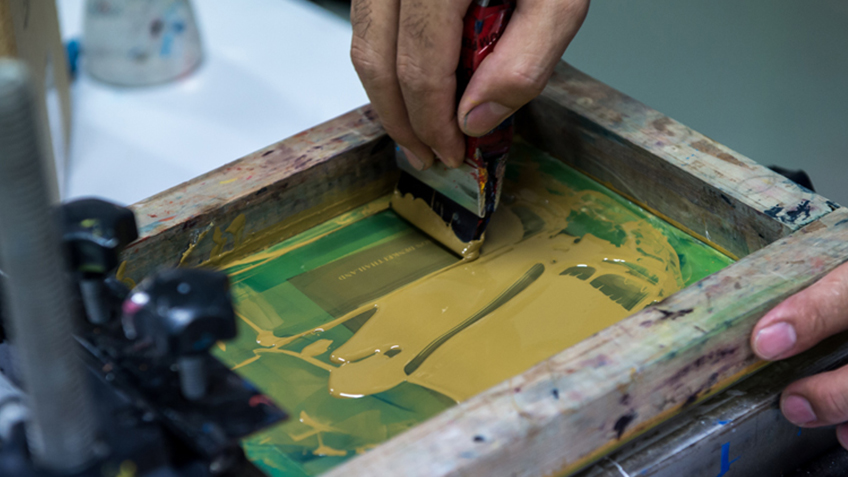
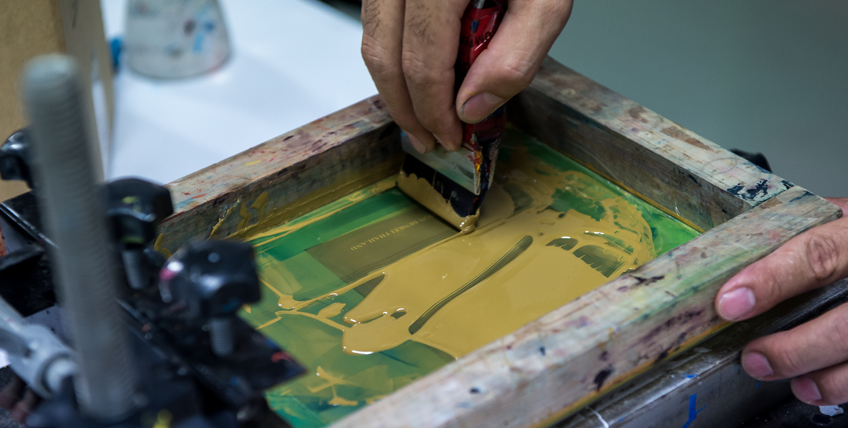
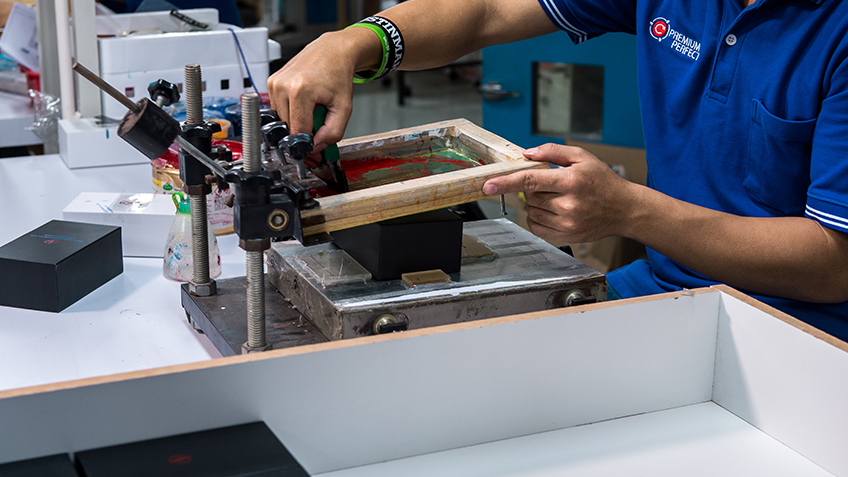
สั่งทำ สั่งผลิต USB แฟลชไดร์ฟ พร้อมสกรีนโลโก้ แบรนด์ องค์กร หรือข้อความของคุณได้ง่าย ๆ สอบถามได้เลย CLICK!


ป้องกันไวรัสจาก USB Flash Drive…ง่าย ๆ ทำได้เลย

ป้องกันไวรัสจาก USB Flash Drive…ง่าย ๆ ทำได้เลย เมื่อการใช้งาน USB Flash Drive เพื่อการบันทึกข้อมูลเป็นที่นิยมกันอย่างแพร่หลาย สิ่งที่ตามมาคือไวรัสที่อาจจะติดมากับคอมพิวเตอร์ที่เรานำเอา USB Flash Drive ไปใช้งานด้วยนั่นเอง เวลาเอา USB Flash Drive ไปใช้งานไม่ว่าจะเป็นของเราหรือของเพื่อนก็ควรจะระวังไว้ก่อน...

ป้องกันไวรัสจาก USB Flash Drive…ง่าย ๆ ทำได้เลย

เมื่อการใช้งาน USB Flash Drive เพื่อการบันทึกข้อมูลเป็นที่นิยมกันอย่างแพร่หลาย สิ่งที่ตามมาคือไวรัสที่อาจจะติดมากับคอมพิวเตอร์ที่เรานำเอา USB Flash Drive ไปใช้งานด้วยนั่นเอง เวลาเอา USB Flash Drive ไปใช้งานไม่ว่าจะเป็นของเราหรือของเพื่อนก็ควรจะระวังไว้ก่อน เพราะไม่มีใครรู้หรอกว่ามีไวรัสหรือเปล่า ถ้าเครื่องไหนลงโปรแกรมป้องกันไวรัสไว้ก็ดีไป แต่ถ้าไม่ก็มีความเสี่ยงที่จะติดไวรัสได้ เพื่อให้ USB Flash Drive ปราศจากไวรัสมีวิธีการป้องกันดี ๆ มาแบ่งปันให้ได้นำเอาไปใช้กันนะ แบบง่าย ๆ แล้วก็สามารถทำตามได้เลย

วิธีการป้องกัน
ก่อนอื่นสมมุติว่าเอา USB Flash Drive ของตัวเองมาเสียบจากนั้น เปิดด้วย Start + E หรือ คลิกขวาที่ My Computer และเลือกเป็น Explore ก็ได้แล้วแต่ความสะดวกปกติคนส่วนใหญ่ ชอบเปิดเข้าโดยการดับเบิลคลิกที่ไอคอนตรงๆ เลย นี่ล่ะครับตอนที่ติดไวรัส เพราะโปรแกรมไวรัสสมัยนี้มันไม่ค่อยรู้จักไวรัสชนิดใหม่ ๆ หรือบางครั้งโปรแกรมไวรัสของท่านอาจจะยังไม่ได้ทำการอัพเดต จึงทำให้โปรแกรมไม่รู้จักไวรัสชนิดใหม่ ๆ เดี๋ยวผมจะสอนให้รู้จักการป้องกันยิ่งขึ้น
เริ่มจากการเปิดเลยนะครับ เวลาที่เปิดเข้าไปดูข้อมูลนั้น ให้ไปดูด้านซ้ายมือของท่าน แล้วเลือกที่ Driver Flash Drive ของท่านเท่านี้ก็จะไม่ติดไวรัสแน่นอน เพราะว่าคำสั่งแรกของมันเป็น Expand ซึ่งไม่มีไวรัสชนิดใดเปลี่ยนแปลงมันได้ ต่อให้ท่านไปทำการ Show hidden files and folders เพื่อจะให้เห็น ไฟล์ไวรัส แต่ถ้าไม่โชว์ทำใจครับลง Windows ใหม่อย่างเดียวเห็นไหมครับว่ามีไฟล์ไวรัสที่ซ่อนอยู่ เช่น ไฟล์ Autorun.inf , *.exe , *.com ล้วนเป็นไวรัสทั้งนั้นถ้าโปรแกรมไวรัสของท่านไม่รู้จักมันก็คงเห็นเป็นเพียงไฟล์ธรรมดาทั่วๆไป ดังนั้นให้ท่านลบไฟล์เหล่านี้ทิ้งไปได้เลย จากนั้นก็ถอด Flash Drive และทำการเสียบใหม่ แค่นี้เครื่องของท่านก็จะไม่โดนไวรัสแล้วครับมีแถมอีกนิดครับเสียบ Flash Drive แล้วถ้าคิดว่า โปรแกรมไวรัสในเครื่องมีอยู่ และได้ทำการอัพเดตแล้ว ก็ควรทำการแสกนไวรัสให้เรียบร้อยก่อนเปิดไช้งาน
ข้อควรระวัง
สำหรับผู้ที่ติดไวรัสและลง Windows ใหม่เรียบร้อยแล้ว ขอแนะนำให้เอาไวรัสออกจาก Drive D: ก่อน โดยทำเหมือนขั้นตอนข้างบนทุกอย่าง โดยเข้า Drive D: แบบ Explore จากนั้นทำการ Show hidden files and folders และทำการลบไฟล์ไวรัสทิ้งจากนั้นก็ทำการ Restart เครื่อง 1 รอบ

สรุปว่า การป้องกันไวรัสสำหรับ USB Flash Drive ทำได้โดยการแสกนทุกครั้งเมื่อใช้งานจะเป็นการดีที่สุด


สินค้าที่คุณอาจสนใจ

สั่งทำ สั่งผลิต USB แฟลชไดร์ฟ พร้อมสกรีนโลโก้ แบรนด์ องค์กร หรือข้อความของคุณได้ง่าย ๆ สอบถามได้เลย CLICK!


วิธีใช้งาน Flash drive…ให้ประโยชน์สูงสุด

วิธีใช้งาน Flash drive…ให้ประโยชน์สูงสุด USB Flash Drive เป็นอุปกรณ์ที่ใช้เก็บข้อมูลที่ได้รับความนิยมอย่างมากในปัจจุบัน เนื่องจากมีความจุสูง และมีขนาดเล็กพกพาได้ง่ายจากคุณสมบัติในการใช้งานที่ง่ายต่อการเก็บข้อมูลจากคอมพิวเตอร์และสะดวกในการพกติดตัว ทำให้อุปกรณ์ USB Flash Drive...

วิธีใช้งาน Flash drive…ให้ประโยชน์สูงสุด

USB Flash Drive เป็นอุปกรณ์ที่ใช้เก็บข้อมูลที่ได้รับความนิยมอย่างมากในปัจจุบัน เนื่องจากมีความจุสูง และมีขนาดเล็กพกพาได้ง่ายจากคุณสมบัติในการใช้งานที่ง่ายต่อการเก็บข้อมูลจากคอมพิวเตอร์และสะดวกในการพกติดตัว ทำให้อุปกรณ์ USB Flash Drive ได้รับความนิยมอย่างรวดเร็ว

รู้จักกับพอร์ต USB
USB หรือ Universal Serial Bus คือช่องทางเชื่อมต่อหรือพอร์ต (Port) ของอุปกรณ์ต่างๆที่จะพ่วงเข้ากับคอมพิวเตอร์มีการส่งถ่ายข้อมูลได้อย่างรวดเร็ว สนับสนุนการเชื่อมต่อและถอดอุปกรณ์ออกโดยไม่ต้องปิด/เปิดเครื่องคอมพิวเตอร์ใหม่ เรียกว่า “Hot Swapping”
แล้ว USB Flash Drive หมายถึงอะไร?
USB Flash Drive ก็คืออุปกรณ์ที่สามารถบันทึกเก็บข้อมูลชนิดหนึ่ง โดยใช้พอร์ต USB เป็นช่องทางรับ/ส่งข้อมูลกับคอมพิวเตอร์ มีขนาดเล็ก กะทัดรัด พกพาสะดวก บางยี่ห้อจึงใช้ชื่อทางการค้าว่า Handy Drive หรือ Thumb Drive ซึ่งมาจากลักษณะของอุปกรณ์ที่มีขนาดประมาณนิ้วโป้ง ใช้มือถือไปไหนมาไหนได้อย่างสะดวกนั่นเอง
ในการเชื่อมต่อเข้ากับคอมพิวเตอร์ เพียงแค่นำอุปกรณ์เสียบผ่านทางพอร์ต USB เท่านี้คุณก็จะเห็นไดร์วของอุปกรณ์ปรากฏเพิ่มขึ้นมาเพื่อให้อ่าน/เก็บบันทึกข้อมูลได้ และเมื่อต้องการจะเลิกใช้ก็เพียงแค่คลิกเลือก Safely Remove Hardware แล้วดึงอุปกรณ์ออกมาก็เป็นอันเสร็จ
USB Flash Drive จะสามารถใช้งานกับ Windows ME, 2000, XP, 2003 หรือรุ่นใหม่กว่าได้อย่างไม่มีปัญหา แต่กับ Windows 98 จำเป็นต้องติดตั้งชุดข้อมูลของอุปกรณ์หรือไดรเวอร์ (driver) เพื่อให้ Windows รู้จักอุปกรณ์นั้นก่อนจึงจะใช้งานได้

ขั้นตอนการใช้งาน USB Flash Drive
1. เสียบอุปกรณ์ USB Flash Drive ใส่ในช่อง USB Port
2. สังเกตตรง Task Bar (ด้านมุมขวาล่างของหน้าจอ) จะมีไอคอน Safely Remove Hardware (หรือ Unplug or Eject Hardware ใน Windows ME) ปรากฏ

  1. เมื่อเปิดหน้าต่าง My Computer หรือ Windows Explorer จะปรากฏไดร์ฟRemovable เพิ่มขึ้นมาให้ใช้งาน
  2. หลังจากใช้งานเสร็จให้ทำการยกเลิกการใช้งาน โดยคลิกเมาส์ปุ่มซ้ายที่ไอคอน Safely Remove Hardware ตรง Task Bar 1 ครั้ง จะมีเมนูขึ้นมา ให้เลือกคำสั่ง Safely remove USB Mass Storage Device ของ USB Flash Drive ที่ต้องการเลิกใช้งาน
  3. จะมีกล่องข้อความขึ้นมาบอกว่าตอนนี้สามารถถอดอุปกรณ์ USB Flash Drive ออกได้อย่างปลอดภัยแล้ว จึงค่อยถอดอุปกรณ์ออก

สรุปว่าUSB Flash Drive ก็คืออุปกรณ์ที่สามารถบันทึกเก็บข้อมูลชนิดหนึ่ง โดยใช้พอร์ต USB เป็นช่องทางรับ/ส่งข้อมูลกับคอมพิวเตอร์ ที่จะพ่วงเข้ากับคอมพิวเตอร์มีการส่งถ่ายข้อมูลได้อย่างรวดเร็วมีขนาดเล็ก กะทัดรัด พกพาสะดวกจากคุณสมบัติในการใช้งานที่ง่ายต่อการเก็บข้อมูลจากคอมพิวเตอร์และสะดวกในการพกติดตัว ทำให้อุปกรณ์ USB Flash Drive ได้รับความนิยมอย่างรวดเร็ว


สินค้าที่คุณอาจสนใจ

สั่งทำ สั่งผลิต USB แฟลชไดร์ฟ พร้อมสกรีนโลโก้ แบรนด์ องค์กร หรือข้อความของคุณได้ง่าย ๆ สอบถามได้เลย CLICK!


10แฟลชไดร์พรีเมี่ยมรูปแบบต่างๆ

10แฟลชไดร์พรีเมี่ยมรูปแบบต่างๆ รายละเอียดสินค้า แฟลชไดร์ยังคงเกาะกระแสในเรื่องความจำเป็นในการใช้งานอย่างแรงดีไม่มีตก ด้วยประโยชน์ในการบันทึกข้อมูลอย่างที่เรารู้กันเหมาะสำหรับสั่งทำเป็นสินค้าพรีเมี่ยมมากๆเลยใช่ไหมล่ะ มาวันนี้เราลองมาดู...

10แฟลชไดร์พรีเมี่ยมรูปแบบต่างๆ

รายละเอียดสินค้า

แฟลชไดร์ยังคงเกาะกระแสในเรื่องความจำเป็นในการใช้งานอย่างแรงดีไม่มีตก ด้วยประโยชน์ในการบันทึกข้อมูลอย่างที่เรารู้กันเหมาะสำหรับสั่งทำเป็นสินค้าพรีเมี่ยมมากๆเลยใช่ไหมล่ะ มาวันนี้เราลองมาดู 10รูปแบบแฟลชไดร์พรีเมี่ยมที่คุณสามารถสั่งทำกับเราได้ มีอะไรบ้างนะ

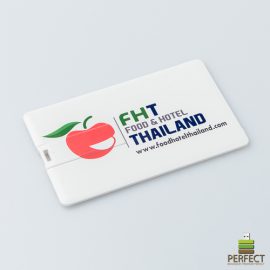
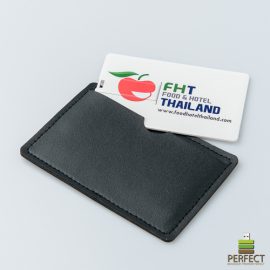
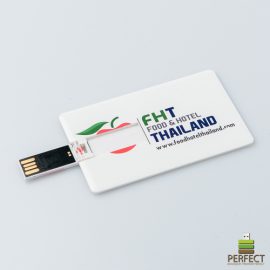
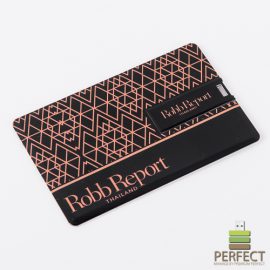
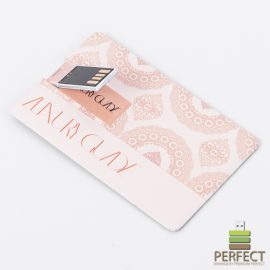
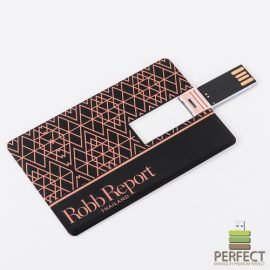
1.USB Credit card
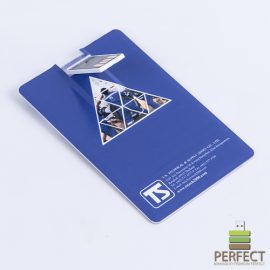
แฟลชไดร์รูปทรงบัตรเครดิตที่มีจุดเด่นคือความบาง ง่ายต่อการพกพาซึ่งคุณสามารถพกเจ้าแฟลชไดร์ตัวนี้ติดกระเป๋าสตางค์ของคุณไปทุกที่ ตัววัสดุของสินค้าจะเป็นพลาสติก ABS พิมพ์โลโก้แบบออฟเซท 4สีทั้งด้านหน้าและด้านหลัง เพิ่มความโดดเด่นในแบบของคุณ

2.Twister USB flash drive
คงคุ้นเคยกับรูปแบบแฟลชไดร์ตัวนี้กันดีแน่ๆ เป็นแฟลชไดร์รูปทรงหมุนได้โดยที่ตัวครอบจะหมุนมาปิดส่วนของตัวเสียบ USB พอดี สะดวกสำหรับใครที่ชอบลืมว่าวางฝาปิดแฟลชไดร์ไว้แล้วหาไม่เจอเนี่ยแหล่ะ

3.Classic USB flash drive
ชื่อก็บอกอยู่แล้วว่าเป็นแฟลชไดร์ทรงคลาสสิคคือ เป็นแบบที่มีฝาปิด ซึ่งก็เป็นทรงที่เราได้เห็นในยุคแรกๆของแฟลชไดร์ แต่ก็ใช่ว่าจะเอ้าท์ซะที่ไหนกันในเมื่อก็ยังมีคนชอบรูปแบบนี้อยู่เรื่อยๆ และก็ยังสั่งทำกันมาเรื่อยๆอยู่เลยนะ โดยวัสดุทำจาก Plastic และ Brushed Aluminium

4.Rubber USB flash drive
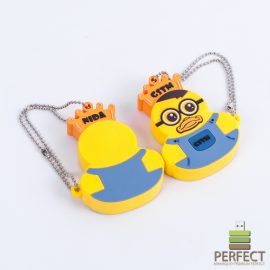
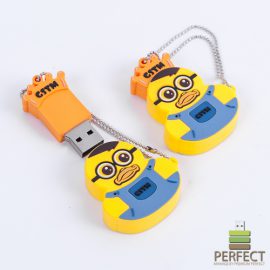
เป็นวัสดุ Rubber PVC นิยมสั่งทำเป็นตัวการ์ตูนน่ารักๆ หรือเน้นลายโลโก้ให้ชัดเจนกว่ารูปแบบอื่น เหมาะสำหรับใช้เป็นของขวัญในช่วงเทศกาล

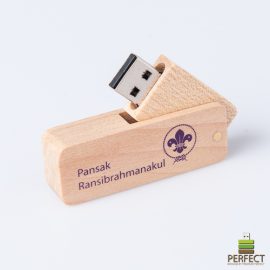
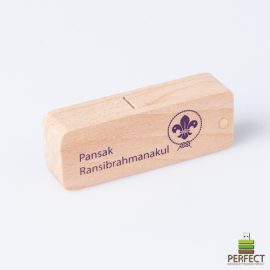
5.Wooden USB flash drive
สำหรับลูกค้าที่ชื่นชอบผลิตภัณฑ์จากไม้ล่ะก็ทางเราขอแนะนำตัวนี้ ด้วยรูปแบบที่เรียบและหรูของแฟลชไดร์แบบเนื้อไม้แท้ซึ่งจะมีสีตามเนื้อไม้ที่นำมาประกอบ และถ้ายิ่งสกรีนโลโก้หรือยิงเลเซอร์ลงบนเนื้อไม้แล้วก็เก๋ไม่เบาเลยนะ

6.Recycle USB flash drive
ลูกค้าที่อยากช่วยลดโลกร้อนล่ะก็ต้องตัวนี้เลย แฟลชไดร์ที่มีวัสดุจากของรีไซเคิล ตัวหุ้มจะมีเพียงสีน้ำตาลสีเดียวพร้อมทั้งการสกรีนโลโก้ แล้วกลายมาเป็นแฟลชไดร์รักษ์โลกตัวนี้นี่เอง

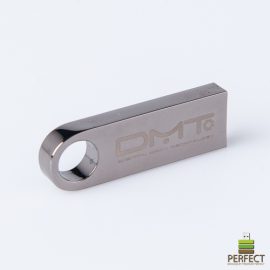
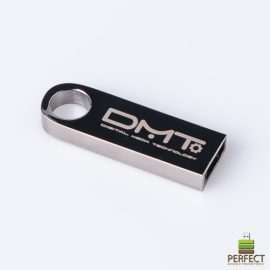
7.Metal USB flash drive
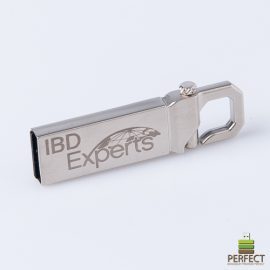
แฟลชไดร์สีเงิน(หรือทอง)ดีไซด์เรียบๆแต่ให้ความรู้สึกมั่นคงแข็งแรงตัวนี้เหมาะกับคุณหรือเปล่านะ

8.Leather USB flash drive
ประกอบด้วย Metal และหนัง ว่ากันว่าหนังสือเป็นวัสดุที่ทนทานมากที่สุด การปั๊มจมโลโก้ก็เป็นลักษณะเด่นของแฟลชไดร์ตัวนี้เหมือนกัน

9.Pen USB flash drive
แฟลชไดร์รูปทรงปากกาก็เป็นอีกหนึ่งการออกแบบเก๋ๆที่ไม่เหมือนใคร สามารถเป็นปากกาได้และยังเป็นตัวบันทึกข้อมูลได้ เรียกได้ว่าประโยชน์ครบครัน

OLYMPUS DIGITAL CAMERA

10.Crystal USB flash drive
ตัวนี้โดดเด่นในด้านการแสดงโลโก้ ซึ่งสามารถยิงเลเซอร์ 3D เข้าไปด้านในคริสตัลทำให้เกิดป็นลายโลโก้สวยๆ


สินค้าที่คุณอาจสนใจ

สั่งทำ สั่งผลิต USB แฟลชไดร์ฟ พร้อมสกรีนโลโก้ แบรนด์ องค์กร หรือข้อความของคุณได้ง่าย ๆ สอบถามได้เลย CLICK!


ในยุคสมัยที่ใครๆก็ใช้ แฟลชไดร์ฟ

ในยุคสมัยที่ใครๆก็ใช้ แฟลชไดร์ฟ ในยุคสมัยที่ใครๆก็ต้องการความสะดวกและรวดเร็วในการบันทึกข้อมูล จัดเก็บ ถ่ายโอน หรือพกพา แน่นอนว่าทุกคนต้องนึกถึง แฟลชไดร์ฟ ซึ่งกลายมาเป็นอุปกรณ์ไอทีที่น่าสนใจตัวหนึ่งเลยทีเดียว เนื่องจากประโยชน์ในการใช้งานด้านบันทึกข้อมูลแล้ว...

ในยุคสมัยที่ใครๆก็ใช้ แฟลชไดร์ฟ

ในยุคสมัยที่ใครๆก็ต้องการความสะดวกและรวดเร็วในการบันทึกข้อมูล จัดเก็บ ถ่ายโอน หรือพกพา แน่นอนว่าทุกคนต้องนึกถึง แฟลชไดร์ฟ ซึ่งกลายมาเป็นอุปกรณ์ไอทีที่น่าสนใจตัวหนึ่งเลยทีเดียว เนื่องจากประโยชน์ในการใช้งานด้านบันทึกข้อมูลแล้ว จุดเด่นอีกอย่างหนึ่งของ แฟลชไดร์ฟคือ มีขนาดที่เล็กกะทัดรัด แถมรูปแบบที่ทันสมัยและประโยชน์ในการใช้งานที่มีเพิ่มมากขึ้นใน แฟลชไดร์ฟรุ่นใหม่ๆ คำถามคือเทคโนโลยีของ แฟลชไดร์ฟจะไปได้ไกลแค่ไหนกัน
ความน่าสนใจของ แฟลชไดร์ฟ
เมื่อไม่กี่ปีที่ผ่านมาเรายังคุ้นเคยกับการถ่ายโอนและบันทึกข้อมูลโดยใช้แผ่นซีดี ซึ่งก็นับได้ว่าเป็นเทคโนโลยีที่ยังไม่ล้าหลังเอาซะทีเดียว แต่ด้วยความที่ต้องใช้ตัวกลางอย่างโปรแกรมบันทึกข้อมูล เช่น Nero ซึ่งจะมีความยุ่งยากในการใช้งานเพิ่มขึ้น ในทางกลับกัน แฟลชไดร์ฟสามารถตอบโจทย์ผู้ใช้ได้ดีกว่าโดยมีขนาดที่เล็กกระทัดรัด น้ำหนักเบา ใช้งานง่ายและที่สำคัญคือราคาที่ถือว่าคุ้มค่าเลยทีเดียว ทำให้ แฟลชไดร์ฟมีความน่าสนใจขึ้นมาทันที ถึงแม้ว่าในช่วงแรกถ้าเทียบราคากับความจุแล้วจะยังไม่ค่อยน่าดึงดูดสักเท่าไหร่แต่ก็ใช้เวลาเพียงไม่นานก็สามารถตีตลาดนักเทคโนโลยีทั้งหลายได้อย่างไม่ยากเย็น ด้วยการเพิ่มความจุที่มากขึ้นหลายเท่าตัว ความเร็วในการถ่ายโอนข้อมูลที่เร็วขึ้นและราคาที่ถูกลงอย่างไม่น่าเชื่อ
สำหรับใครที่ซื้อโน้ตบุ๊ครุ่นใหม่ๆจะเห็นว่าไม่มีไดรฟ์ดีวีดี มาให้อีกแล้ว เหตุผลแรกก็คือทำให้ตัวโน้ตบุ๊คมีความบางลงได้อีกเท่าตัว และเหตุผลที่สองทางผู้ผลิตได้เล็งเห็นว่าไดรฟ์ดีวีดี ก็ไม่น่าสนใจอีกต่อไปในเมื่อสามารถนำอุปกรณ์อื่นๆมาต่อเพิ่มได้จากช่อง USB ซึ่งหนึ่งในนั้นก็คือ แฟลชไดร์ฟนั่นเอง การใช้งานควบคู่กับคอมพิวเตอร์ที่น่าสนในอีกอย่างหนึ่งของ แฟลชไดร์ฟก็เห็นจะเป็นการลงวินโดวส์ให้กับตัวเครื่อง เป็นคำถามที่หลายคนยังสงสัยว่ามันทำได้ไหม คำตอบคือได้ และสิ่งที่คุณจะต้องมีก็คือ
1. แฟลชไดร์ฟที่มีความจุอย่างน้อย 8GB
2.โปรแกรมแปลงไฟล์มาใส่ แฟลชไดร์ฟเพื่อเป็นตัวติดตั้ง
3.แผ่นติดตั้งวินโดวส์
เพียงเท่านี้ก็สามารถติดตั้งวินโดวส์ได้โดยไม่ต้องง้อดีวีดีอีกต่อไป
ในปัจจุบัน แฟลชไดร์ฟถูกนำไปใช้งานหลากหลายมากขึ้น เครื่องใช้ไฟฟ้าต่างๆก็ยังทำช่องสำหรับเสียบ USB และเปิดใช้งานได้ทันทีโดยไม่ต้องผ่านอุปกรณ์อื่น ใครที่มี แฟลชไดร์ฟความจุเยอะๆก็สามารถเซฟไฟล์หนังแล้วต่อเข้ากับทีวีก็ดูได้ทันที นับเป็นการพัฒนาความสะดวกสบายของเราให้เข้ากับยุคสมัยแห่งเทคโนโลยีนี้เสียจริงๆ

สินค้าที่คุณอาจสนใจ

สั่งทำ สั่งผลิต USB แฟลชไดร์ฟ พร้อมสกรีนโลโก้ แบรนด์ องค์กร หรือข้อความของคุณได้ง่าย ๆ สอบถามได้เลย CLICK!


เผยเคลํดลับวิธีแก้ไขแฟลชไดร์ฟเมื่อมีไฟล์ที่ถูกซ่อน

เผยเคลํดลับวิธีแก้ไขแฟลชไดร์ฟเมื่อมีไฟล์ที่ถูกซ่อน เชื่อว่าหลายคน คงเคยเจอปัญหา เมื่อจะใช้งานแฟลชไดร์ฟ แต่ปรากฏว่าเมื่อเปิดขึ้นมา แล้วหาไฟล์ที่ต้องการไม่เจอ ดังนั้นเพื่อแก้ปัญหาการหาไฟล์ไม่เจอ เราเลยนำวิธีการแก้ไขไฟล์ในแฟลชไดร์ฟที่ถูกซ่อนอยู่ ให้กลับมาใช้ได้ดังเดิม...

เผยเคลํดลับวิธีแก้ไขแฟลชไดร์ฟเมื่อมีไฟล์ที่ถูกซ่อน

เชื่อว่าหลายคน คงเคยเจอปัญหา เมื่อจะใช้งานแฟลชไดร์ฟ แต่ปรากฏว่าเมื่อเปิดขึ้นมา แล้วหาไฟล์ที่ต้องการไม่เจอ ดังนั้นเพื่อแก้ปัญหาการหาไฟล์ไม่เจอ เราเลยนำวิธีการแก้ไขไฟล์ในแฟลชไดร์ฟที่ถูกซ่อนอยู่ ให้กลับมาใช้ได้ดังเดิม และสามารถแก้ไขไฟล์ที่ซ่อนอยู่ครั้งต่อไปได้ด้วยตัวเองได้ซึ่งมีวิธีง่ายๆ ที่คุณสามารถทำได้เองดังนี้
1. ต้องทราบที่อยู่ของแฟลชไดร์ฟ
ก่อนที่จะหาไฟล์ที่ถูกซ่อนอยู่ได้ เราจำเป็นต้องรู้ก่อนว่าแฟลชไดร์ฟของเรานั้นอยู่ที่ไดร์ฟไหน โดยวิธีการดูก็ดูตรงที่ เวลาเราเสียบ มันแจ้งเตือนบอกว่าอยู่ตรงไหนนั่นเองเพื่อที่จะทำการเข้าไปแก้ไขข้อมูลตามพาทนั้นๆ เพราะถ้าหากไม่รู้ที่อยู่ของแฟลชไดร์ฟเราก็จะไม่สามารถแก้ปัญหาได้
2. เปิดหน้าต่างแก้ไขขึ้นมา
เมื่อรู้แล้วว่าแฟลชไดร์ฟของเราอยู่ที่ไหน หลังจากนั้นก็เปิดหน้า commandline ขึ้นมา เพื่อแก้ไขข้อความ โดยเปิดได้จากการกดปุ่มที่มีโลโก้ของวินโดวส์ที่อยู่ที่คีย์บอร์ด กดค้างไว้ แล้วกดที่ปุ่มตัวอักษร R แล้วพิมพ์ command prompt ลงไป เท่านี้ก็จะมีหน้าต่างสีดำ หรือหน้า command line ปรากฏขึ้นมาให้เราทำการแก้ไขได้
3. แก้ไขข้อความ
เมื่อได้หน้าต่างสีดำแล้ว จะมีข้อความว่า C:\User\(ชื่อของแต่ละเครื่อง)>ปรากฏอยู่ จากนั้นให้เราพิมพ์ไดร์ฟที่อยู่ของแฟลชไดร์ฟลงไปต่อท้าย แล้วกดปุ่ม Enter จากนั้นจะได้ว่า G:>แล้วให้เราพิมพ์ attrib –a –r –h –s/D/S ลงไปต่อท้าย
4. เช็คความถูกต้องของข้อความ
หากพิมพ์ข้อความต่างๆเสร็จเรียบร้อยแล้ว แต่ปรากฏว่าข้อมูล และไฟล์ต่างๆ ยังไม่ขึ้น เราต้องตรวจเช็คข้อมูลที่เราพิมพ์ไปอีกรอบ ว่าพิมพ์ผิด พิมพ์ตกที่ไหนบ้างหรือเปล่า หากไม่ได้พิมพ์ผิด ก็ต้องไปตรวจสอบที่ที่อยู่ของแฟลชไดร์ฟว่าใส่ที่อยู่ของไดร์ฟถูกหรือเปล่านั่นเอง
5. เช็คข้อมูลในแฟลชไดร์ฟอีกครั้ง
เพื่อความชัวร์ของข้อมูล เราควรถอดแฟลชไดร์ฟออก แล้วนำกลับมาเสียบใหม่อีกครั้ง เพื่อเช็คว่า ไฟล์และข้อมูลต่างๆ ที่เราได้แก้ไขไปแล้วนั้น กลับมาแสดงเหมือนเดิมอยู่หรือไม่ เพื่อความเรียบร้อย และความแม่นยำของข้อมูลว่า เราได้ทำการแก้ไขหมดครบทุกๆ ไฟล์แล้วนะคะ
อาจจะเป็นวิธีที่ดูยุ่งยากไปนิด แต่หากมองที่การได้ไฟล์กลับมาก็ถือว่าคุ้มมากเลยทีเดียว เพราะบางครั้งปัญหาไฟล์ที่ถูกซ่อน จะทำให้หลายๆคนกังวลใจเป็นอย่างมาก เพราะคิดว่าข้อมูลโดนไวรัสกำจัด แต่เมื่อแก้ปัญหาตามวิธีนี้ จะทำให้รู้ว่าบางครั้งข้อมูลก็ยังคงอยู่ในแฟลชไดร์ฟ แต่ถูกซ่อนไว้เฉยๆ แค่นั้นเอง

สินค้าที่คุณอาจสนใจ

สั่งทำ สั่งผลิต USB แฟลชไดร์ฟ พร้อมสกรีนโลโก้ แบรนด์ องค์กร หรือข้อความของคุณได้ง่าย ๆ สอบถามได้เลย CLICK!


แก้ปัญหา Flash drive ให้ Format

แก้ปัญหา Flash drive ให้ Format เคยใช้งาน Flash Drive อยู่เป็นประจำ และช่วงหลังจากที่เปิดใช้งาน Flash Drive ใหม่ไปแล้ว แทบจะเป็นทุกคนที่พบปัญหา Flash Drive แสดงข้อความให้ Format ตลอดเวลา ซึ่งหากไม่มีงานที่ค้างอยู่ใน Flash Drive แล้วลอง Format พบว่าสามารถกลับมาใช้งาน Flash Drive ได้อีกครั้ง...

แก้ปัญหา Flash drive ให้ Format

เคยใช้งาน Flash Drive อยู่เป็นประจำ และช่วงหลังจากที่เปิดใช้งาน Flash Drive ใหม่ไปแล้ว แทบจะเป็นทุกคนที่พบปัญหา Flash Drive แสดงข้อความให้ Format ตลอดเวลา ซึ่งหากไม่มีงานที่ค้างอยู่ใน Flash Drive แล้วลอง Format พบว่าสามารถกลับมาใช้งาน Flash Drive ได้อีกครั้ง แต่ปัญหานี้ไม่นานก็กลับมาสร้างความหนักใจให้กับผู้ใช้งานอีกเช่นเคย ซึ่งปัญหาสำคัญกว่านั้นคือ หากใน Flash Drive เรามีงานที่เรา Save ค้างอยู่จะให้ Format เราคงทำไม่ได้
การใช้งาน Flash driveนั้นมีความจำเป็นที่ต้องรู้ว่า เมื่อเกิดมีปัญหาต่าง ๆ ขึ้นเราจะสามารถแก้ไข หรือแก้ปัญหาต่าง ๆ ได้อย่างไร โดยที่ไม่ต้องไปจัดหาซื้อตัวใหม่มาใช้งาน เพื่อเป็นการประหยัดเงินของเราด้วยไงล่ะครับ ปัญหา Flash drive แจ้งให้เรา Format เพราะเสียบแล้วใช้งานไม่ได้ มีข้อความฟ้องให้ format อย่างเดียว พอเรา format ก็ทำไม่ได้ บอกว่า ” windows was unable to complete the format ” ประมาณนี้ ที่ผ่านมาก็อาจจะบอกได้ว่า มันคงใช้ไม่ได้แล้วเอาไปทิ้งเถอะ แต่เรามีวิธีแก้ไขปัญหาหานี้มาแบ่งปันให้ท่านได้นำเอาไปทดลองใช้กันดู เผื่อว่าทำตามแล้วดี ท่านก็ไม่ต้องซื้อ Flash drive ตัวใหม่ ใช้งานตัวเก่าต่อได้
1. อันดับแรกให้ท่านเสียบ Flash drive ต่อเข้ากับเครื่องคอมพิวเตอร์ให้เรียบร้อยก่อน
2. เข้าไปในหน้า windows explorer ให้ click ขวา ที่ My computer และกดเข้าไปที่ Manage
3. ต่อจากนั้นในหน้าต่างด้านซ้าย จะเห็นหัวข้อ Storage ให้ไป click ที่ Disk Management
4. ดูที่หน้าต่างด้านขวา จะเห็น Flash drive ที่เราเสียบ ขึ้นเป็น Disk n (อาจเป็นเลข 1, 2 หรือ 3 ตามแต่จำนวน Disk ในเครื่อง) แต่สังเกตได้ว่า บรรทัดล่าง จะเขียนว่า Removable
5. มาถึงขั้นตอนที่สำคัญละทีนี้ หากเห็นว่าช่องด้านขวาของ Disk ที่เป็น Flash drive ของเราเขียนว่า Unallocated ให้ Click ขวาตรงช่องที่เป็น Unallocated นั้น และเลือก new partition จากนั้นให้ตอบตกลง
6. รอจนกว่าเครื่องคอมพิวเตอร์จะ format เสร็จ ก็จะใช้งาน Flash drive ได้อีกครั้ง
7.หลังจาก Format แล้วให้ทำการกู้คืนเอกสารที่มีอยู่ด้วยการใช้โปรแกรม Partition Find and Mount ซึ่งในขั้นตอนนี้อาจทำก่อนการ Format เพื่อป้องกันข้อมูลหายถาวรได้

สรุปว่า การแก้ไขปัญหาเรื่อง Flash drive ให้ Formatก็ง่ายมาก ๆ ใช่ไหมครับ ท่านทดลองนำเอาไปใช้กันดู หากใครทำตามขั้นตอนเหล่านี้แล้วจะพบว่า Flash drive ของเราจะไม่ฟ้องให้เราทำการ Format อีกต่อไป ก็ถือได้ว่าเป็นขั้นตอนแสนง่ายที่ใครก็สามารถทำได้จริง ๆแล้ว อีกทั้งยังช่วยให้ไม่ต้องทิ้ง Flash drive ใช้งานได้เหมือนเดิมอีกด้วย.

สินค้าที่คุณอาจสนใจ

สั่งทำ สั่งผลิต USB แฟลชไดร์ฟ พร้อมสกรีนโลโก้ แบรนด์ องค์กร หรือข้อความของคุณได้ง่าย ๆ สอบถามได้เลย CLICK!


แก้ปัญหา FLASH DRIVE…ไม่เห็นข้อมูล

...

แก้ปัญหา FLASH DRIVE…ไม่เห็นข้อมูล

Flash Drive เป็นอุปกรณ์ที่เรามักใช้กันบ่อยในชีวิตประจำวัน เพื่อบันทึกข้อมูลต่าง ๆ ทั้งข้อมูลในการทำงาน และสิ่งที่ให้ความบันเทิง เมื่อใช้งานบ่อยสิ่งที่เรามักพบเจอกัน ก็คือปัญหาต่าง ๆ ที่เกิดจากการใช้งาน ไม่ว่าจะเป็นปัญหาที่ Flash Drive นี้มองไม่เห็นข้อมูลที่เราได้ทำการบันทึกเอาไว้ หากใครเจอปัญหานี้อยู่เรามีคำตอบให้ท่าน ลองเอาข้อมูลดี ๆ นี้ไปใช้ดู เพื่อให้การทำงานของท่านจะได้ราบรื่น ไม่เกิดปัญหาแล้วยังเป็นการประหยัดค่าใช้จ่ายในการจัดหาซื้อ Flash Drive ตัวใหม่มากใช้งานอีกด้วย
ปัญหาเรื่อง Flash Drive ตัวเก่งของเรามองไม่เห็นข้อมูล มีสาเหตุเกิดจากการติดไวรัสจนทำให้มองไม่เห็นข้อมูลใน Flash Drive ก่อนอื่นต้องทำการฆ่าไวรัสด้วยโปรแกรม Anti-Virus เสียก่อน เพราะถ้าไม่ฆ่าไวรัสก่อนเวลากู้ข้อมูลกลับมา ข้อมูลก็จะติดไวรัสอยู่ดี มีวิธีแก้ไขปัญหานี้ 2 วิธีลองเลือกวิธีที่ถนัดได้เลยครับ

วิธีที่ 1
1. เข้าไปที่ My Computer เพื่อดูว่า Windows เห็น Flash Drive เป็น Drive อะไร (สมมุติว่าเป็น Drive F)
2. คลิก ที่เมนู Start -> Programs -> Accessories -> Command Prompt (Start อยู่ที่มุมซ้ายด้านล่างของจอ)
3. จะขึ้นหน้าจอ Command Prompt สีดำ พิมพ์ F: แล้ว กดปุ่ม Enter
4. ต่อจากนั้น ให้พิมพ์ attrib *.* -s -h -a -r /d /s (เว้นช่องไฟด้วยนะครับ) แล้วกดปุ่ม Enter
5.รอซักครู่ Prompt ก็จะกลับมาเป็น F:>ให้ปิด Command Prompt ทิ้งเลย
6. เข้าไปที่ My Computer เลือกไปยัง Drive F แล้ว Copy ข้อมูลออกมาไว้ที่เครื่องก่อน (Copy เฉพาะข้อมูล)
7. Format Flash Drive แล้ว Copy ข้อมูลกลับไปใหม่
วิธีที่ 2
1. เข้าไปที่ My Computer–>Flash Drive ของเรา
2. คลิกแถบ Organize(มุมซ้ายบนหน้าจอ)–>Folder and Search Options–>View–>นำเครื่องหมาย”ถูกออก” ที่ช่อง []Hide protected operating system files และShow hidden files. folders. and drives ในช่องใกล้ๆกัน แต่จะอยู่ในHidden files and Folder.–>กดApply-OK ไปเลย
3. Copy ข้อมูลออกมาไว้ที่เครื่องก่อน (Copy เฉพาะข้อมูล)
4. Format Flash Drive แล้ว Copy ข้อมูลกลับไปใหม่
สรุปได้ว่า การแก้ปัญหาเรื่อง Flash Drive ตัวเก่งของเรามองไม่เห็นข้อมูลที่เราได้ทำการบันทึกไว้ มีสาเหตุเกิดจากFlash Drive ตัวเก่งของเราติดไวรัสทำให้คอมพิวเตอร์มองไม่เห็นข้อมูลภายใน จึงต้องทำการแก้ไขดังที่ได้บอกไปไม่ว่าจะทั้งข้อหนึ่ง หรือข้อสองควรทำบน Computer ที่ไม่ติดไวรัสเพื่อเป็นการกำจัดไวรัสจริงๆ ไม่เช่นนั้นจะเป็นวิธีการแก้ไขปัญหาชั่วคราว คือเราก็ไม่สามารถใช้งานข้อมูลที่ได้บันทึกได้อีกอยู่ดี.

สินค้าที่คุณอาจสนใจ

สั่งทำ สั่งผลิต USB แฟลชไดร์ฟ พร้อมสกรีนโลโก้ แบรนด์ องค์กร หรือข้อความของคุณได้ง่าย ๆ สอบถามได้เลย CLICK!


เผยเคลํดลับวิธีแก้ไขแฟลชไดร์ฟเมื่อมีไฟล์ที่ถูกซ่อน

เผยเคลํดลับวิธีแก้ไขแฟลชไดร์ฟเมื่อมีไฟล์ที่ถูกซ่อน เชื่อว่าหลายคน คงเคยเจอปัญหา เมื่อจะใช้งานแฟลชไดร์ฟ แต่ปรากฏว่าเมื่อเปิดขึ้นมา แล้วหาไฟล์ที่ต้องการไม่เจอ ดังนั้นเพื่อแก้ปัญหาการหาไฟล์ไม่เจอ เราเลยนำวิธีการแก้ไขไฟล์ในแฟลชไดร์ฟที่ถูกซ่อนอยู่ ให้กลับมาใช้ได้ดังเดิม...

เผยเคลํดลับวิธีแก้ไขแฟลชไดร์ฟเมื่อมีไฟล์ที่ถูกซ่อน

เชื่อว่าหลายคน คงเคยเจอปัญหา เมื่อจะใช้งานแฟลชไดร์ฟ แต่ปรากฏว่าเมื่อเปิดขึ้นมา แล้วหาไฟล์ที่ต้องการไม่เจอ ดังนั้นเพื่อแก้ปัญหาการหาไฟล์ไม่เจอ เราเลยนำวิธีการแก้ไขไฟล์ในแฟลชไดร์ฟที่ถูกซ่อนอยู่ ให้กลับมาใช้ได้ดังเดิม และสามารถแก้ไขไฟล์ที่ซ่อนอยู่ครั้งต่อไปได้ด้วยตัวเองได้ซึ่งมีวิธีง่ายๆ ที่คุณสามารถทำได้เองดังนี้
1. ต้องทราบที่อยู่ของแฟลชไดร์ฟ
ก่อนที่จะหาไฟล์ที่ถูกซ่อนอยู่ได้ เราจำเป็นต้องรู้ก่อนว่าแฟลชไดร์ฟของเรานั้นอยู่ที่ไดร์ฟไหน โดยวิธีการดูก็ดูตรงที่ เวลาเราเสียบ มันแจ้งเตือนบอกว่าอยู่ตรงไหนนั่นเองเพื่อที่จะทำการเข้าไปแก้ไขข้อมูลตามพาทนั้นๆ เพราะถ้าหากไม่รู้ที่อยู่ของแฟลชไดร์ฟเราก็จะไม่สามารถแก้ปัญหาได้
2. เปิดหน้าต่างแก้ไขขึ้นมา
เมื่อรู้แล้วว่าแฟลชไดร์ฟของเราอยู่ที่ไหน หลังจากนั้นก็เปิดหน้า commandline ขึ้นมา เพื่อแก้ไขข้อความ โดยเปิดได้จากการกดปุ่มที่มีโลโก้ของวินโดวส์ที่อยู่ที่คีย์บอร์ด กดค้างไว้ แล้วกดที่ปุ่มตัวอักษร R แล้วพิมพ์ command prompt ลงไป เท่านี้ก็จะมีหน้าต่างสีดำ หรือหน้า command line ปรากฏขึ้นมาให้เราทำการแก้ไขได้
3. แก้ไขข้อความ
เมื่อได้หน้าต่างสีดำแล้ว จะมีข้อความว่า C:\User\(ชื่อของแต่ละเครื่อง)>ปรากฏอยู่ จากนั้นให้เราพิมพ์ไดร์ฟที่อยู่ของแฟลชไดร์ฟลงไปต่อท้าย แล้วกดปุ่ม Enter จากนั้นจะได้ว่า G:>แล้วให้เราพิมพ์ attrib –a –r –h –s/D/S ลงไปต่อท้าย
4. เช็คความถูกต้องของข้อความ
หากพิมพ์ข้อความต่างๆเสร็จเรียบร้อยแล้ว แต่ปรากฏว่าข้อมูล และไฟล์ต่างๆ ยังไม่ขึ้น เราต้องตรวจเช็คข้อมูลที่เราพิมพ์ไปอีกรอบ ว่าพิมพ์ผิด พิมพ์ตกที่ไหนบ้างหรือเปล่า หากไม่ได้พิมพ์ผิด ก็ต้องไปตรวจสอบที่ที่อยู่ของแฟลชไดร์ฟว่าใส่ที่อยู่ของไดร์ฟถูกหรือเปล่านั่นเอง
5. เช็คข้อมูลในแฟลชไดร์ฟอีกครั้ง
เพื่อความชัวร์ของข้อมูล เราควรถอดแฟลชไดร์ฟออก แล้วนำกลับมาเสียบใหม่อีกครั้ง เพื่อเช็คว่า ไฟล์และข้อมูลต่างๆ ที่เราได้แก้ไขไปแล้วนั้น กลับมาแสดงเหมือนเดิมอยู่หรือไม่ เพื่อความเรียบร้อย และความแม่นยำของข้อมูลว่า เราได้ทำการแก้ไขหมดครบทุกๆ ไฟล์แล้วนะคะ
อาจจะเป็นวิธีที่ดูยุ่งยากไปนิด แต่หากมองที่การได้ไฟล์กลับมาก็ถือว่าคุ้มมากเลยทีเดียว เพราะบางครั้งปัญหาไฟล์ที่ถูกซ่อน จะทำให้หลายๆคนกังวลใจเป็นอย่างมาก เพราะคิดว่าข้อมูลโดนไวรัสกำจัด แต่เมื่อแก้ปัญหาตามวิธีนี้ จะทำให้รู้ว่าบางครั้งข้อมูลก็ยังคงอยู่ในแฟลชไดร์ฟ แต่ถูกซ่อนไว้เฉยๆ แค่นั้นเอง

สินค้าที่คุณอาจสนใจ

สั่งทำ สั่งผลิต USB แฟลชไดร์ฟ พร้อมสกรีนโลโก้ แบรนด์ องค์กร หรือข้อความของคุณได้ง่าย ๆ สอบถามได้เลย CLICK!